بلاك بورد التقنية 2026: دليل تسجيل الدخول والتدريب الإلكتروني في TVTC
إذا كنت متدربًا في إحدى منشآت المؤسسة العامة للتدريب التقني والمهني في السعودية، فمن المحتمل أن تعتمد على المنصات الإلكترونية لمتابعة مقرراتك، والاطلاع على المواد التدريبية، وتسليم الواجبات، ومتابعة المحاضرات والاختبارات.
ويبحث كثير من المتدربين عن بلاك بورد التقنية عند الحاجة إلى الوصول إلى الفصول الافتراضية أو المحتوى التدريبي الإلكتروني. لكن من المهم التمييز بين المنصة التعليمية وبين الأنظمة الأخرى التي تقدمها المؤسسة، مثل رايات وقبولي؛ فلكل نظام وظيفة مختلفة ضمن رحلة المتدرب.
في هذا الدليل سنوضح طريقة الوصول إلى المنصة، وكيفية العثور على المقررات، وما الذي يمكنك إنجازه داخل البيئة التعليمية، إضافة إلى التعامل مع كلمة المرور والمشكلات الشائعة.
ما المقصود بالبلاك بورد في التدريب التقني؟
يُستخدم نظام blackboard كبيئة للتدريب الإلكتروني، بحيث يستطيع المتدرب الوصول إلى المقررات التي تم تسجيله فيها ومتابعة المحتوى الذي يرفعه المدربون. وتشمل البيئة التعليمية عادةً المواد الدراسية، الإعلانات، الأنشطة، الواجبات، الاختبارات، وروابط الفصول الافتراضية عندما تكون متاحة للمقرر.
أما بلاك بورد التقنية فهو التعبير الذي يستخدمه المتدربون عند البحث عن منصة التدريب الإلكتروني التابعة للكلية أو المعهد التقني. وقد تظهر في نتائج البحث صيغ مختلفة مثل البلاك بورد التقنية أو بلاك بورد التقنيه، لكن الأفضل دائمًا الاعتماد على بوابات المؤسسة الرسمية بدل الدخول إلى مواقع غير معروفة تحمل أسماء مشابهة.
الفرق بين المنصات التي يحتاجها المتدرب
قد يكون سبب بعض مشكلات الدخول هو استخدام النظام الخطأ. هذه أهم الأنظمة التي ينبغي معرفة دورها:
| النظام | الاستخدام الأساسي |
|---|---|
| المنصة التعليمية | متابعة التدريب الإلكتروني والمقررات والمحتوى والأنشطة |
| رايات | خدمات المتدربين مثل الجداول والسجل التدريبي وبعض الخدمات الإلكترونية |
| قبولي | خدمات مرتبطة بالقبول والتقديم |
| منصة تقني | بيئة مرتبطة بالتدريب الإلكتروني التابعة للمؤسسة |
وتوضح المؤسسة رسميًا أن رايات مخصص لخدمات المتدربين، ومنها الجدول التدريبي والسجل التدريبي وبعض الخدمات التي يحتاجها المتدرب خلال مسيرته التدريبية. لذلك لا ينبغي اعتبار رايات بديلاً عن البيئة التعليمية نفسها.
تسجيل دخول بلاك بورد التقنية خطوة بخطوة
إذا كان لديك حساب متدرب فعّال، فإن عملية الوصول إلى المنصة تبدأ من صفحة التدريب الإلكتروني.
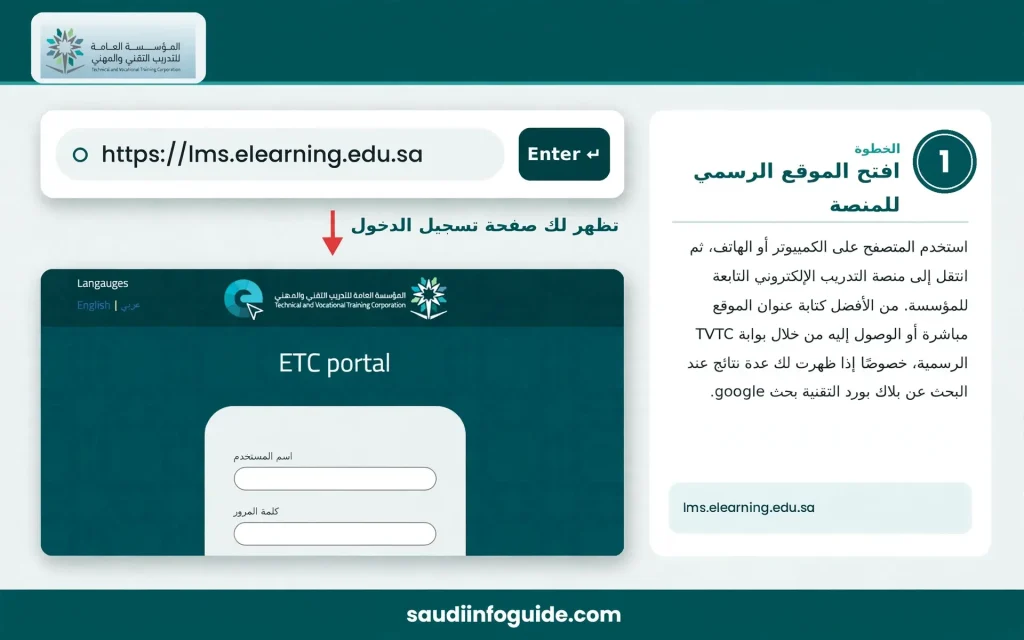
1. افتح الموقع الرسمي للمنصة
استخدم المتصفح على الكمبيوتر أو الهاتف، ثم انتقل إلى منصة التدريب الإلكتروني التابعة للمؤسسة. من الأفضل كتابة عنوان الموقع مباشرة أو الوصول إليه من خلال بوابة TVTC الرسمية، خصوصًا إذا ظهرت لك عدة نتائج عند البحث عن بلاك بورد التقنية بحث google.
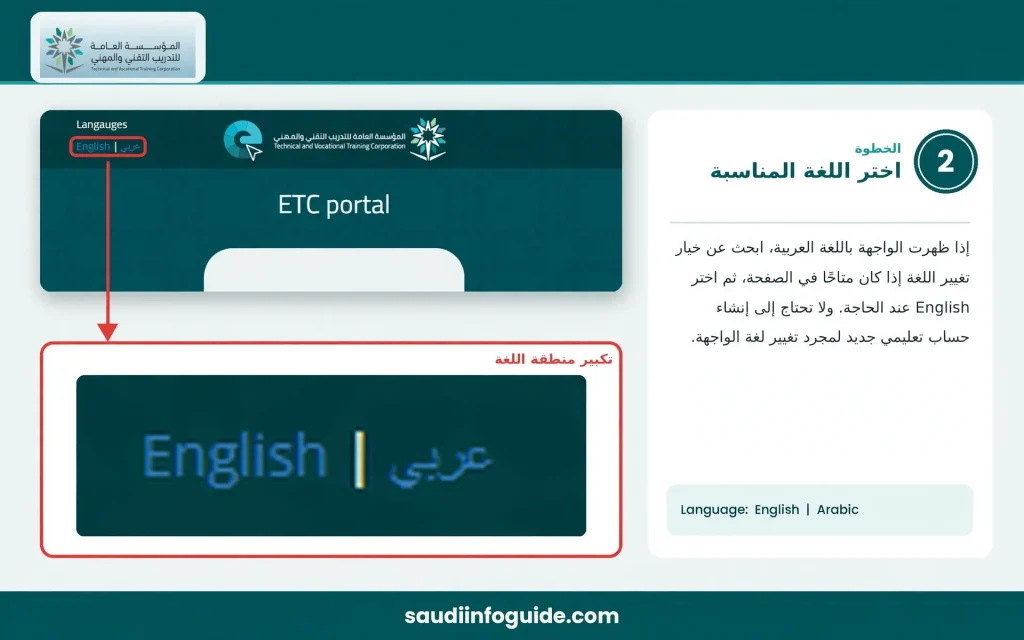
2. اختر اللغة المناسبة
إذا ظهرت الواجهة باللغة العربية، ابحث عن خيار تغيير اللغة إذا كان متاحًا في الصفحة، ثم اختر English عند الحاجة. ولا تحتاج إلى إنشاء حساب تعليمي جديد لمجرد تغيير لغة الواجهة.
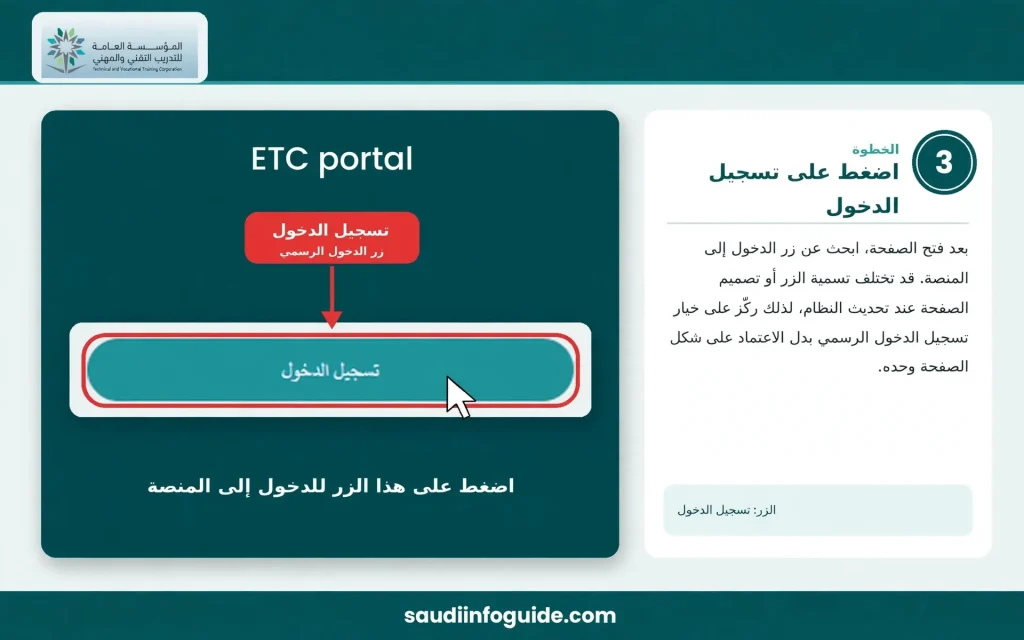
3. اضغط على تسجيل الدخول
بعد فتح الصفحة، ابحث عن زر الدخول إلى المنصة. قد تختلف تسمية الزر أو تصميم الصفحة عند تحديث النظام، لذلك ركّز على خيار تسجيل الدخول الرسمي بدل الاعتماد على شكل الصفحة وحده.
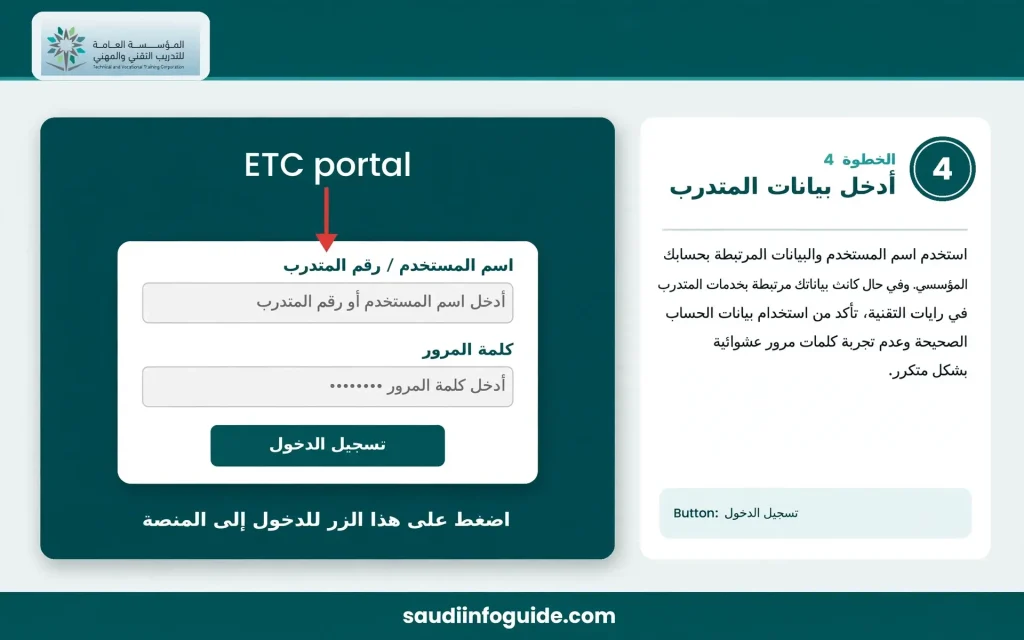
4. أدخل بيانات المتدرب
استخدم اسم المستخدم والبيانات المرتبطة بحسابك المؤسسي. وفي حال كانت بياناتك مرتبطة بخدمات المتدرب في رايات التقنية، تأكد من استخدام بيانات الحساب الصحيحة وعدم تجربة كلمات مرور عشوائية بشكل متكرر.
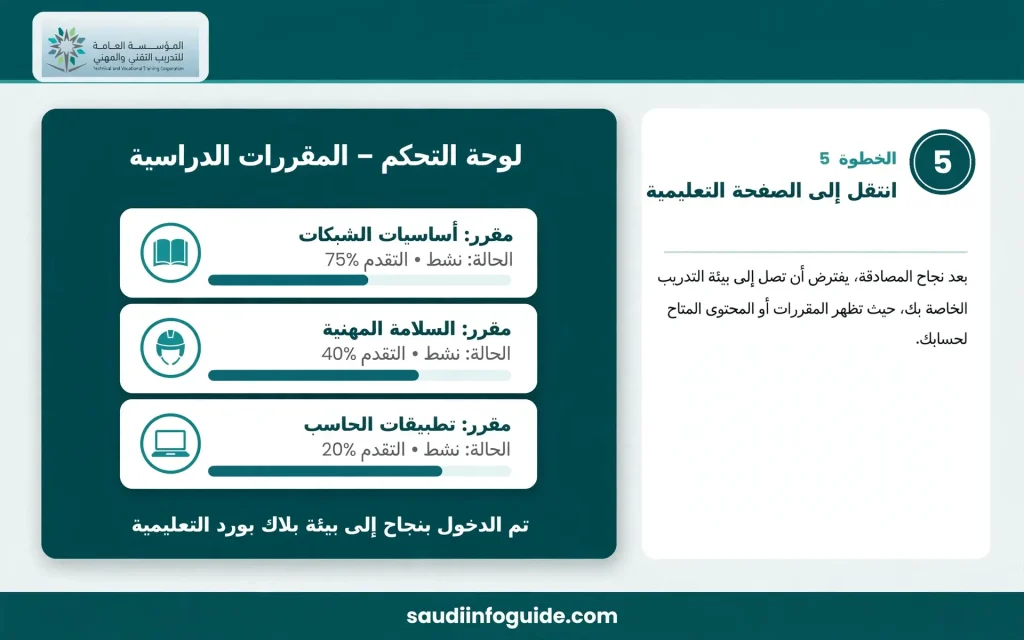
5. انتقل إلى الصفحة التعليمية
بعد نجاح المصادقة، يفترض أن تصل إلى بيئة التدريب الخاصة بك، حيث تظهر المقررات أو المحتوى المتاح لحسابك.
نصيحة للمتدرب: إذا كان تسجيل الدخول ناجحًا في الأنظمة الأخرى ولكن المقرر لا يظهر في المنصة، فلا تفترض مباشرة أن الحساب غير صالح. قد تكون المشكلة مرتبطة بالتسجيل في المقرر أو بتحديث بيانات الفصل التدريبي.
هل رايات هو نفسه بلاك بورد التقنية؟
لا. وهذه من أكثر النقاط التي تسبب ارتباكًا لدى المتدربين الجدد.
رايات هو نظام خدمات للمتدربين، وتوضح صفحات TVTC الرسمية أنه يُستخدم في خدمات مثل الجداول والتسجيل وبعض الخدمات الذاتية. أما البيئة التعليمية فتُستخدم للوصول إلى التدريب والمحتوى الإلكتروني.
لهذا السبب، إذا كنت تريد معرفة جدولك أو بعض بياناتك الأكاديمية، فقد تحتاج إلى رايات خدمات. أما إذا كان هدفك فتح مقرر إلكتروني أو متابعة مادة تدريبية، فابحث عن المنصة التعليمية.
وينطبق الأمر نفسه على قبولي؛ فهو مرتبط بخدمات القبول والتقديم، وليس المكان الذي تتوقع فيه العثور على جميع مقرراتك الدراسية بعد بدء التدريب.
ماذا عن الكلية التقنية بالرياض بنين أو الكليات الأخرى؟
اسم المنشأة التدريبية لا يغيّر المبدأ الأساسي. سواء كنت تدرس في الكلية التقنية بالرياض بنين أو في كلية تقنية أخرى، فإن الوصول إلى الخدمات الإلكترونية يجب أن يتم من خلال الأنظمة الرسمية التي تحددها المؤسسة.
لذلك لا تحتاج إلى البحث عن رابط منفصل لكل كلية باستخدام عبارات مثل بلاك بورد التقنية بالاحساء أو بلاك بورد التقنية نجران إذا كان هدفك مجرد الدخول إلى منصة التدريب العامة. استخدم البوابة الرسمية، ثم تابع الخدمات المرتبطة بحسابك ومنشأتك التدريبية.
كيف تصل إلى مقرراتك التدريبية؟
لا تقلق إذا كانت الواجهة مختلفة قليلًا عن الصور أو الشروحات القديمة التي تجدها على الإنترنت؛ تصميم blackboard يمكن أن يتغير مع تحديث النظام. المهم هو البحث عن قسم المقررات أو Courses داخل حسابك.
اتبع المسار التالي:
- سجّل الدخول إلى منصة التدريب الإلكتروني.
- افتح قائمة Courses أو قسم المقررات.
- راجع المواد المسجلة في الفصل التدريبي الحالي.
- اختر اسم المقرر الذي تريد متابعته.
- انتقل إلى المحتوى الموجود داخل صفحة المقرر.
إذا لم يظهر أحد المقررات التي تتوقعها، لا تبدأ بتغيير كلمة المرور أو إنشاء حساب جديد. تحقق أولًا من تسجيلك وجدولك من خلال رايات، لأن ظهور المقرر في البيئة التعليمية يعتمد على بيانات التسجيل المرتبطة بحساب المتدرب.
يمكنك الرجوع إلى بوابة TVTC الرسمية للخدمات الإلكترونية من هنا:
ماذا ستجد داخل المقرر؟
يختلف ترتيب المحتوى من مقرر إلى آخر بحسب المدرب وطبيعة المادة، ولكن من الشائع أن تتضمن صفحة المقرر عناصر مثل:
- إعلانات المدرب.
- توصيف المقرر أو التعليمات العامة.
- الوحدات والمحتوى التدريبي.
- ملفات PDF والعروض التقديمية.
- مقاطع الفيديو التعليمية.
- الأنشطة والواجبات.
- الاختبارات الإلكترونية.
- روابط الفصول الافتراضية عند استخدامها.
لذلك لا تبحث عن زر واحد فقط يحمل اسم بلاك؛ افتح المقرر نفسه ثم استعرض القوائم الموجودة بداخله.
حضور المحاضرات الافتراضية
إذا كان المقرر يتضمن تدريبًا مباشرًا عبر الإنترنت، فقد يضع المدرب رابطًا للفصل الافتراضي داخل صفحة المادة. في هذه الحالة، يجب الدخول من الرابط الذي يظهر لك في المقرر أو الإعلان الرسمي.
طريقة الانضمام إلى المحاضرة
أولًا: افتح المقرر من قائمة المواد.
ثانيًا: ابحث عن قسم المحاضرات المباشرة أو رابط الفصل الافتراضي.
ثالثًا: افتح الجلسة المجدولة في الوقت المحدد.
رابعًا: اسمح للمتصفح باستخدام الميكروفون أو السماعات إذا كانت المشاركة الصوتية مطلوبة.
خامسًا: تأكد من أن جهاز الصوت يعمل قبل بدء المحاضرة.
من الأفضل استخدام إصدار حديث من المتصفح، خصوصًا إذا كنت تعتمد على جهاز كمبيوتر. وإذا ظهرت نافذة تطلب السماح بالميكروفون أو الصوت ثم اخترت Block بالخطأ، فقد تحتاج إلى تعديل أذونات الموقع من إعدادات المتصفح.
نصيحة: لا تنتظر حتى بداية المحاضرة لاختبار الجهاز. جرّب السماعات والميكروفون مسبقًا، خصوصًا عند وجود اختبار أو محاضرة إلزامية.
تسليم الواجبات إلكترونيًا
من أكثر المهام التي يبحث عنها المتدرب بعد تسجيل دخول بلاك بورد التقنية طريقة رفع الواجب. العملية تعتمد على تصميم المقرر، لكن المبدأ العام واحد: افتح المهمة، اقرأ التعليمات، أرفق الملف ثم أرسل التسليم.
الخطوات العملية
- ادخل إلى المقرر المطلوب.
- افتح قسم Assignments أو Assessments بحسب ما يظهر في النظام.
- اختر الواجب المطلوب.
- اقرأ وصف المهمة والتعليمات والموعد النهائي.
- جهّز الملف بالصيغة التي طلبها المدرب.
- استخدم خيار إرفاق أو رفع الملف.
- راجع الملف قبل الإرسال.
- اضغط Submit لإرسال الواجب.
إذا ظهر لك رقم تأكيد أو إيصال إلكتروني بعد التسليم، احتفظ به. هذه الخطوة مفيدة إذا حدث خلاف لاحقًا حول حالة الإرسال.
ماذا تفعل قبل الضغط على Submit؟
هناك خطأ شائع: يرفع المتدرب الملف ثم يغلق الصفحة دون التأكد من أن عملية الإرسال اكتملت. لذلك راجع:
- اسم الملف.
- النسخة النهائية من المستند.
- الموعد النهائي.
- حالة المهمة.
- رسالة التأكيد بعد الإرسال.
إذا كان النظام يعرض حالة مثل Submitted أو ما يعادلها، فهذا يساعدك على التأكد من تسجيل العملية.
الاختبارات والـ Quizzes
قد تُضاف الاختبارات الإلكترونية إلى المقرر ضمن قسم مخصص للتقييمات. قبل البدء، اقرأ تعليمات المدرب جيدًا، لأن مدة الاختبار وعدد المحاولات وطريقة التقييم قد تختلف من مقرر إلى آخر.
لفتح الاختبار:
- ادخل إلى المادة التدريبية.
- افتح رابط الاختبار.
- اقرأ التعليمات الخاصة بالمدة والمحاولات.
- ابدأ الاختبار عندما تكون مستعدًا.
- أجب عن الأسئلة ضمن الوقت المحدد.
- استخدم خيار الحفظ والإرسال عند الانتهاء.
لا تفترض أن إغلاق صفحة الاختبار يعني أنه تم تسليمه. إذا كان النظام يعرض خطوة نهائية مثل Save and Submit، أكملها وتحقق من حالة المحاولة.
ماذا لو لم يظهر المقرر؟
هذه المشكلة لا تعني بالضرورة أن حسابك في البلاك بورد التقنيه لا يعمل.
هناك عدة احتمالات عملية:
| المشكلة | ما ينبغي التحقق منه |
|---|---|
| المقرر غير موجود | راجع التسجيل والجدول من نظام رايات |
| مقرر واحد فقط مفقود | تحقق من حالة تسجيلك في المادة |
| جميع المقررات غير ظاهرة | تحقق من الحساب أو حالة الفصل التدريبي |
| الصفحة لا تفتح | جرّب المتصفح أو اتصالًا مختلفًا |
| تظهر رسالة خطأ | سجّل نص الخطأ أو التقط صورة للشاشة |
| كانت المادة موجودة ثم اختفت | تحقق من التحديثات الإدارية أو حالة التسجيل |
في حال وجود اختلاف بين الجدول المسجل لديك والمقررات التي تظهر إلكترونيًا، تكون مراجعة الجهة التدريبية أو الإدارة المختصة أفضل من محاولة إنشاء حساب آخر.
نسيت كلمة المرور؟ ماذا تفعل؟
من أكثر العبارات شيوعًا في البحث نسيت كلمة المرور بلاك بورد التقنية، لكن إعادة تعيين كلمة المرور لا ينبغي أن تتم من مواقع عشوائية تظهر في نتائج البحث.
إذا كانت المشكلة مرتبطة ببيانات الدخول المؤسسية، استخدم قناة الاستعادة الرسمية التي توفرها TVTC أو الجهة المسؤولة عن حسابك.
ومن المعلومات التي زودتنا بها بيانات هذا الدليل، توجد أداة استعادة مرتبطة بخدمات رايات:
خطوات استعادة الحساب
ابدأ بفتح أداة الاستعادة الرسمية، ثم اتبع المعلومات المطلوبة في الصفحة.
قد يُطلب منك تقديم بيانات تعريف مرتبطة بحسابك، مثل:
- رقم الهوية الوطنية.
- رقم الإقامة للمتدرب المقيم.
- اسم المستخدم.
- أو بيانات أخرى يحددها النظام.
بعد التحقق، اتبع تعليمات إرسال رمز التحقق إذا ظهر هذا الخيار، ثم أنشئ كلمة مرور جديدة وفق المتطلبات التي يعرضها النظام.
ماذا عن تغيير كلمة المرور؟
إذا كنت تبحث عن تغيير كلمة مرور بلاك بورد التقنية لأن كلمة المرور الحالية معروفة ولكنك تريد تحديثها، فلا تخلط بين تغيير كلمة المرور وبين استعادة حساب مقفل أو كلمة مرور منسية.
كذلك فإن عبارة بلاك بورد التقنية تغيير كلمة السر قد تقودك إلى صفحات غير رسمية. الأفضل أن تبدأ من بوابة TVTC أو نظام الحساب المؤسسي المرتبط بك.
تنبيه أمني: لا ترسل كلمة المرور أو رمز OTP إلى أي شخص، ولا تدخل بيانات حسابك في صفحة لا تحمل نطاقًا رسميًا أو لا تعرف مصدرها.
هل يمكن استخدام Blackboard من الهاتف؟
نعم، يمكن الوصول إلى بيئة التدريب من الأجهزة المحمولة من خلال تطبيق Blackboard عندما يكون التطبيق متوافقًا مع النظام المستخدم.
وتشير صفحة الأسئلة الشائعة في TVTC إلى تطبيقات Blackboard للأجهزة الذكية ضمن إرشادات الوصول إلى التدريب الإلكتروني.
Android
يمكن تنزيل تطبيق Blackboard من متجر Google Play:
Blackboard Learn – Google Play
بعد التثبيت، ابحث عن المؤسسة التعليمية المطلوبة داخل التطبيق، ثم استخدم بيانات الحساب المؤسسي.
iPhone و iPad
يمكن أيضًا استخدام تطبيق Blackboard من خلال App Store، مع ضرورة اختيار المؤسسة التعليمية الصحيحة عند الإعداد.
استخدام الهاتف مناسب لمتابعة الإعلانات والمواد وبعض الأنشطة، لكن الكمبيوتر قد يكون أكثر راحة عند كتابة واجب طويل، رفع ملفات متعددة، أو التعامل مع اختبار يتطلب شاشة أكبر.
مشكلات شائعة وحلول عملية
قد تعمل المنصة بشكل طبيعي في معظم الأوقات، ومع ذلك قد تواجه مشكلة بسبب المتصفح أو بيانات الحساب أو التسجيل الإداري.
رسالة Invalid Credentials
إذا ظهرت رسالة تفيد بأن بيانات الدخول غير صحيحة، راجع اسم المستخدم وكلمة المرور أولًا. تأكد أيضًا من عدم وجود مسافة إضافية عند نسخ اسم المستخدم.
إذا استمرت المشكلة، جرّب:
- نافذة Private أو Incognito.
- حذف ملفات الارتباط والـ cache.
- متصفحًا حديثًا آخر.
- إعادة ضبط كلمة المرور من القناة الرسمية عند الحاجة.
مشكلة في الصوت أو الفيديو
إذا دخلت إلى الفصل الافتراضي ولكنك لا تسمع المدرب، افحص مستوى الصوت وأذونات المتصفح.
قد يكون المتصفح قد منع الوصول إلى الميكروفون أو السماعات. افتح إعدادات أذونات الموقع وتأكد من السماح بالوصول المطلوب.
الصفحة لا تعمل
إذا لم تفتح الصفحة بشكل صحيح، جرّب أولًا تحديث الصفحة ثم فتحها في نافذة خاصة. وإذا لم تنجح المحاولة، افحص اتصال الإنترنت قبل اعتبار المشكلة عطلًا في النظام.
ماذا تفعل إذا استمرت مشكلة الدخول؟
إذا جربت بيانات الحساب الصحيحة وما زالت المشكلة موجودة، لا تكرر المحاولات بشكل عشوائي. حدّد أولًا نوع المشكلة، لأن التعامل مع كلمة مرور منسية يختلف عن مشكلة في المقرر أو عطل تقني في المنصة.
1. مشكلة في بيانات الدخول
ابدأ بالتأكد من اسم المستخدم وكلمة المرور، ثم جرّب الدخول من نافذة خاصة في المتصفح. إذا كنت لا تتذكر كلمة المرور، استخدم قناة الاستعادة الرسمية بدل الاعتماد على مواقع خارجية.
2. المشكلة في المقرر
إذا استطعت الدخول إلى الحساب ولكن أحد المقررات غير موجود، راجع بيانات التسجيل والجدول من رايات. إذا كانت المادة مسجلة لديك ولا تظهر في البيئة التعليمية، تواصل مع الكلية أو الجهة التدريبية المختصة.
وهذا ينطبق سواء كنت في كلية التقنية بالرياض أو الأحساء أو نجران أو أي منشأة تدريبية أخرى؛ اسم المنشأة لا يعني وجود نظام منفصل يجب البحث عنه في كل مرة.
3. مشكلة في المحاضرة الافتراضية
إذا كانت صفحة المقرر تعمل ولكن الصوت أو الكاميرا لا يعملان، افحص أذونات المتصفح أولًا. وتأكد من أن الجهاز يستخدم السماعة والميكروفون الصحيحين.
4. عطل تقني مستمر
إذا استمرت المشكلة بعد تجربة المتصفح والاتصال وإعادة تسجيل الدخول، سجّل تفاصيل الخطأ قبل التواصل مع الدعم.
من المفيد إرسال:
- لقطة شاشة للمشكلة.
- اسم المقرر.
- وصف مختصر لما حدث.
- وقت ظهور المشكلة.
- نوع الجهاز والمتصفح المستخدم.
- اسم المستخدم عند طلبه من قناة الدعم الرسمية فقط.
وبحسب البيانات المقدمة لهذا الدليل، يمكن التواصل مع الدعم التقني عبر البريد:
لا ترسل كلمة المرور أو رمز التحقق ضمن رسالة الدعم.
هل البلاك بورد متاح لجميع متدربي TVTC؟
الوصول إلى البيئة التعليمية مرتبط بالحساب التدريبي والمقررات والخدمات التي تم تفعيلها للمتدرب. لذلك لا يكفي أن تكون لديك معرفة باسم المنصة؛ يجب أن تكون بياناتك التدريبية وحسابك مرتبطين بالخدمة المناسبة.
إذا كنت متدربًا جديدًا، فمن الأفضل التأكد أولًا من إتمام إجراءات القبول والتسجيل، ثم متابعة الخدمات التي تظهر لحسابك.
يمكن الرجوع إلى الموقع الرسمي للمؤسسة لمعرفة الخدمات والبوابات الحالية:
المؤسسة العامة للتدريب التقني والمهني – TVTC
بلاك بورد التقنية ورايات: ما الذي تستخدمه لكل خدمة؟
من السهل الخلط بين الأنظمة عندما تبحث عن الخدمات الإلكترونية للمؤسسة، خصوصًا أن المتدرب قد يحتاج إلى أكثر من بوابة خلال الفصل.
| ما تريد القيام به | النظام الذي تبحث فيه |
|---|---|
| متابعة مقرر إلكتروني | منصة التدريب الإلكتروني |
| فتح المحتوى التدريبي | المنصة التعليمية |
| متابعة الجدول | رايات |
| مراجعة بعض الخدمات الذاتية | رايات |
| خدمات القبول والتقديم | قبولي |
| استعادة بعض بيانات الحساب | قناة الاستعادة الرسمية |
| الوصول إلى التدريب عبر الهاتف | تطبيق Blackboard عند توفره |
ولهذا فإن البحث عن بلاك بورد التقنية رايات قد يجمع نظامين مختلفين في عبارة واحدة، بينما الأفضل معرفة الوظيفة التي تريد تنفيذها أولًا.
إذا كان هدفك هو المادة الدراسية، ابدأ بالمنصة التعليمية. وإذا كان هدفك جدول التدريب أو خدمة ذاتية، انتقل إلى النظام الإداري المناسب.
أخطاء ينبغي تجنبها عند استخدام المنصة
هناك بعض الممارسات التي توفر وقتًا كبيرًا على المتدرب.
لا تعتمد على أول نتيجة في Google
عند كتابة بلاك بورد التقنية بحث google قد تظهر مواقع أو صفحات تشرح طريقة الدخول، لكنها ليست بالضرورة صفحات رسمية.
الأفضل أن تتحقق من نطاق TVTC أو من الرابط الذي توفره المؤسسة نفسها.
لا تنشئ حسابًا جديدًا بسبب اختفاء مقرر
اختفاء مقرر لا يعني تلقائيًا وجود مشكلة في الحساب. راجع حالة التسجيل أولًا.
لا تغيّر كلمة المرور دون سبب
إذا كانت بيانات الدخول تعمل بصورة طبيعية، فلا داعي لتغييرها لمجرد أن مقررًا لم يظهر أو أن صفحة معينة لم تفتح.
لا تستخدم روابط مجهولة لاستعادة الحساب
خصوصًا عند البحث عن نسيت كلمة المرور بلاك بورد التقنية، استخدم بوابة TVTC أو أداة الاستعادة الرسمية المرتبطة بحسابك.
احتفظ بإثباتات التسليم
عند إرسال واجب أو نشاط مهم، احتفظ برسالة التأكيد أو رقم الإيصال إن ظهر. هذه عادة بسيطة لكنها مفيدة عند حدوث مشكلة في تسجيل التسليم.
دليل سريع للمتدرب الجديد
إذا كنت تستخدم النظام لأول مرة، يمكن اختصار الرحلة بهذا التسلسل:
TVTC الرسمي → الحساب التدريبي → المنصة التعليمية → المقرر → المحتوى → الأنشطة والواجبات → التقييمات
أما الخدمات الإدارية فتسير في مسار مختلف:
TVTC → رايات → الخدمة المطلوبة
وهذا الفصل بين المسارين يساعد على فهم سبب عدم العثور على كل الخدمات داخل مكان واحد.
الأسئلة الشائعة حول بلاك بورد التقنية
الخلاصة
استخدام بلاك بورد التقنية يصبح أسهل عندما تعرف الفرق بين البيئة التعليمية والأنظمة الإدارية الأخرى. ابدأ دائمًا من بوابات TVTC الرسمية، ثم سجّل الدخول باستخدام بيانات حسابك المؤسسي، وافتح المقررات من قسم Courses لمتابعة المحتوى والواجبات والاختبارات والفصول الافتراضية المتاحة.
أما رايات فيبقى مهمًا للخدمات المرتبطة بالمتدرب مثل الجدول وبعض الخدمات الذاتية، بينما ترتبط قبولي بخدمات القبول والتقديم. وإذا ظهرت مشكلة في كلمة المرور أو اختفى مقرر أو تعطل الفصل الافتراضي، حدّد نوع المشكلة أولًا ثم استخدم قناة الدعم المناسبة بدل تجربة روابط غير رسمية.
بهذه الطريقة يستطيع المتدرب، سواء كان في كلية تقنية بالرياض أو الأحساء أو نجران أو غيرها، الوصول إلى الخدمة المطلوبة بأقل قدر من الالتباس، مع الحفاظ على بيانات الحساب واستخدام الروابط الرسمية فقط. للمزيد من المعلومات، تفضل بزيارة صفحتنا الرئيسية.
اقرأ المزيد