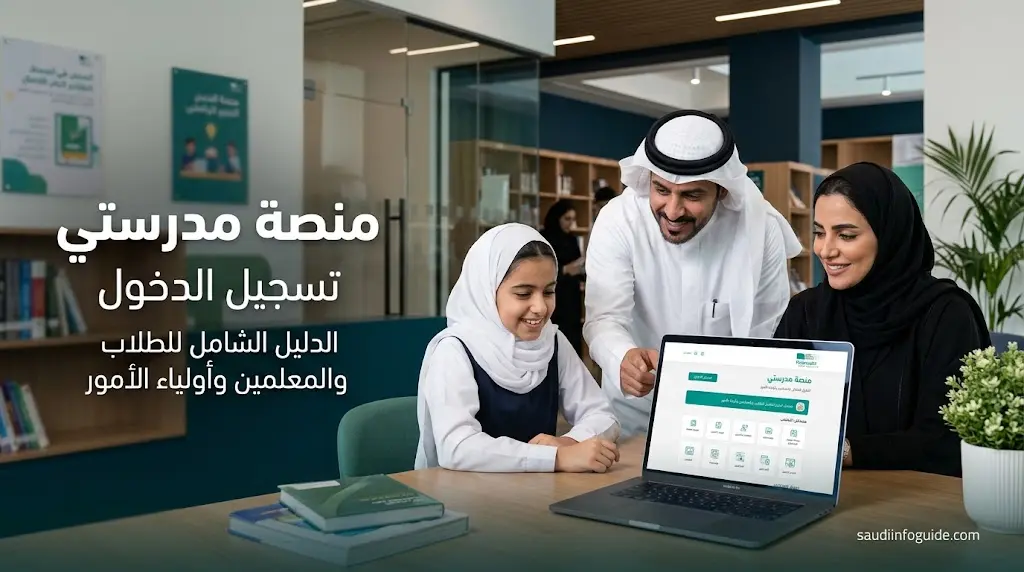
منصة مدرستي تسجيل الدخول: الدليل الشامل للطلاب والمعلمين وأولياء الأمور
إذا كنت تبحث عن منصة مدرستي تسجيل الدخول للوصول إلى حساب الطالب أو المعلم أو ولي الأمر، فاختيار طريقة الدخول الصحيحة هو أول خطوة. وتوفر وزارة التعليم السعودية أكثر من مسار بحسب نوع المستخدم، بما في ذلك الدخول بحساب مايكروسوفت للكادر التعليمي والطلاب، وخيارات مخصصة لولي الأمر والإداريين.
وتُعد منصة مدرستي بيئة تعليمية إلكترونية تابعة لوزارة التعليم، وتضم خدمات مرتبطة بالمقررات والمصادر التعليمية والواجبات والجدول الدراسي وغيرها من الأدوات التعليمية. وتوضح وزارة التعليم أن تسجيل الدخول يتم من خلال تحديد نوع المستخدم ثم إدخال بيانات الحساب المفعّل.
في هذا الدليل ستتعرف على منصة مدرستي تسجيل الدخول خطوة بخطوة، وطريقة دخول الطلاب والمعلمين، وكيفية استخدام نفاذ أو حساب نور لولي الأمر، إضافة إلى استعادة بيانات الحساب والتعامل مع أبرز مشكلات الدخول.
ما هي منصة مدرستي؟
منصة مدرستي هي إحدى منصات التعليم الإلكتروني التابعة لوزارة التعليم في المملكة العربية السعودية. صُممت لتوفير بيئة رقمية تساعد الطلاب والمعلمين وأولياء الأمور على الوصول إلى مجموعة من الخدمات التعليمية من مكان واحد.
وتشمل المنصة أدوات ومصادر تعليمية متعددة، كما تتيح للطلاب الوصول إلى مقرراتهم الرقمية، بينما يستطيع المعلمون استخدام الخدمات المرتبطة بالتدريس وإدارة المقررات والأنشطة التعليمية. وتوفر وزارة التعليم كذلك تطبيق مدرستي للوصول إلى الخدمات عبر الأجهزة الذكية.
ملاحظة مهمة: عند البحث عن تسجيل الدخول، تجنب المواقع التي تنشئ صفحات دخول مشابهة للمواقع الحكومية. استخدم نطاقات وزارة التعليم الرسمية أو الروابط الحكومية الموثوقة.
منصة مدرستي تسجيل الدخول للطلاب
تتيح منصة مدرستي تسجيل الدخول للطلاب عبر حساب Microsoft المخصص للطلاب، للوصول إلى المقررات الدراسية والواجبات والجدول المدرسي ومتابعة العملية التعليمية بسهولة وأمان.
خطوات تسجيل دخول الطالب إلى منصة مدرستي
يمكن للطالب تسجيل الدخول إلى منصة مدرستي باستخدام حساب Microsoft المخصص للكادر التعليمي والطلاب. اتبع الخطوات التالية للوصول إلى حسابك:
- افتح الموقع الرسمي لمنصة مدرستي.
- اختر الدخول بحساب Microsoft للكادر التعليمي والطلاب.
- أدخل البريد الإلكتروني أو اسم المستخدم الخاص بحساب الطالب.
- اكتب كلمة المرور المرتبطة بالحساب، ثم أكمل عملية تسجيل الدخول.
- بعد الدخول بنجاح، انتقل إلى الخدمات المتاحة في حسابك للوصول إلى المقررات الدراسية والواجبات والجدول المدرسي.
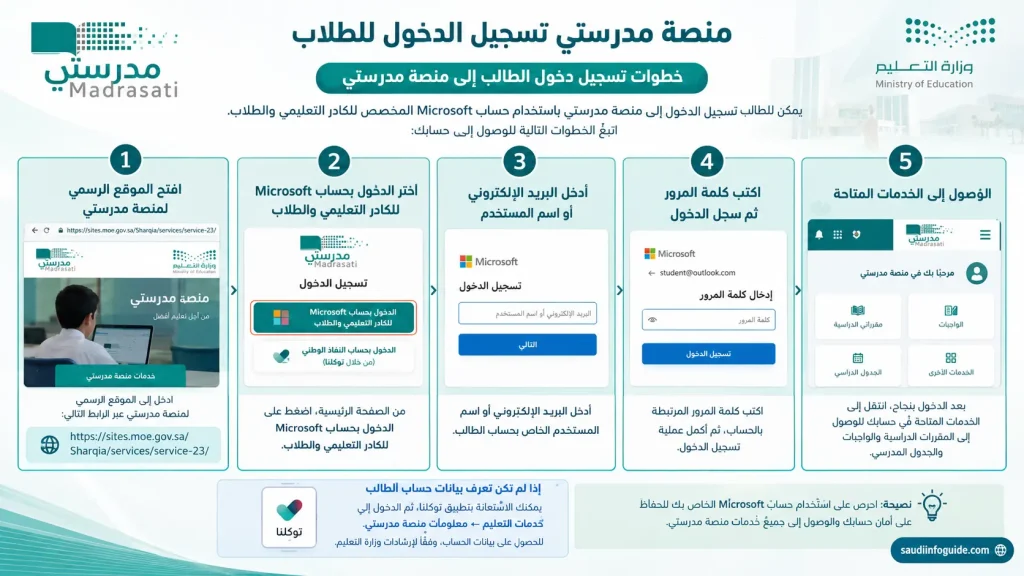
إذا لم تكن تعرف بيانات حساب الطالب، يمكنك الاستعانة بتطبيق توكلنا، ثم الدخول إلى خدمات التعليم ← معلومات منصة مدرستي للحصول على بيانات الحساب، وفقاً لإرشادات وزارة التعليم.
ماذا يستطيع الطالب الوصول إليه بعد تسجيل الدخول؟
بعد نجاح منصة مدرستي تسجيل الدخول، يمكن للطالب الاستفادة من الخدمات التعليمية المتاحة لحسابه، والتي قد تشمل:
- المقررات الدراسية الرقمية.
- المصادر التعليمية.
- الواجبات والأنشطة المدرسية.
- الاختبارات المتاحة.
- الجدول الدراسي.
- المسارات التعليمية والموارد الإثرائية.
- أدوات التواصل والفصول الافتراضية عند توفرها.
وتوضح وزارة التعليم السعودية أن منصة مدرستي توفر مجموعة من الخدمات التعليمية، بما في ذلك عرض الجدول المدرسي والواجبات وإدارة المقررات والمصادر، وفقاً لصلاحيات المستخدم.
منصة مدرستي كادر الطلاب: ما الذي يحتاجه الطالب؟
عند البحث عن منصة مدرستي كادر الطلاب، يكون المقصود عادةً الوصول إلى حساب الطالب من خلال خيار الدخول المخصص للكادر التعليمي والطلاب باستخدام حساب Microsoft.
إذا كان حساب الطالب مفعلاً، فلا يحتاج إلى إنشاء حساب جديد في كل مرة يسجل فيها الدخول. يكفي استخدام بيانات الحساب الصحيحة.
قبل تسجيل الدخول، تأكد من:
- توفر بيانات الحساب الصحيحة.
- استخدام البريد الإلكتروني أو اسم المستخدم المخصص للطالب.
- كتابة كلمة المرور الحالية.
- التحقق من بيانات الحساب إذا تعذر تسجيل الدخول.
- استخدام الموقع الرسمي لمنصة مدرستي.
إذا لم تعرف بيانات الحساب، فتحقق منها عبر تطبيق توكلنا من خلال خدمات التعليم ومعلومات منصة مدرستي. وإذا استمرت المشكلة، يمكنك التواصل مع الدعم الفني لوزارة التعليم على الرقم 19996.
منصة مدرستي تسجيل الدخول للمعلمين
تتيح منصة مدرستي تسجيل الدخول للمعلمين عبر حساب Microsoft المخصص للكادر التعليمي، للوصول إلى المقررات والمصادر التعليمية وأدوات متابعة الطلاب وإدارة العملية التعليمية بسهولة.
خطوات تسجيل دخول المعلم إلى منصة مدرستي
يمكن للمعلم الدخول إلى منصة مدرستي باستخدام حساب Microsoft المخصص للكادر التعليمي والطلاب. اتبع الخطوات التالية:
- افتح الموقع الرسمي لمنصة مدرستي.
- اختر الدخول بحساب Microsoft للكادر التعليمي والطلاب.
- أدخل البريد الإلكتروني أو اسم المستخدم الخاص بحساب المعلم.
- اكتب كلمة المرور المرتبطة بالحساب، ثم أكمل عملية تسجيل الدخول.
- بعد الدخول بنجاح، انتقل إلى الخدمات المتاحة في حساب المعلم، مثل المقررات والمصادر التعليمية وأدوات متابعة الطلاب، بحسب الصلاحيات الممنوحة للحساب.
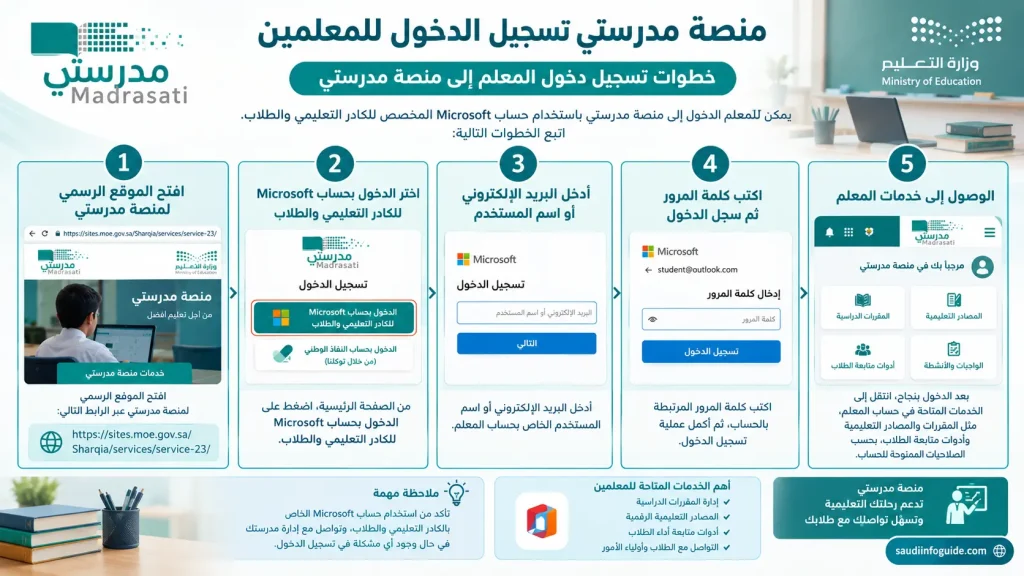
ما الخدمات المتاحة للمعلم بعد تسجيل الدخول؟
بعد إتمام منصة مدرستي تسجيل الدخول للمعلمين، يستطيع المعلم الوصول إلى الخدمات المرتبطة بدوره في المنصة. وقد تشمل هذه الخدمات:
- الاطلاع على المقررات الدراسية المسندة إليه.
- الوصول إلى المصادر والموارد التعليمية.
- إعداد الواجبات والأنشطة والاختبارات، بحسب الصلاحيات.
- متابعة أداء الطلاب والمهام الدراسية.
- استخدام أدوات إدارة العملية التعليمية المتاحة للحساب.
وتختلف الخدمات الظاهرة باختلاف دور المعلم والصلاحيات المسندة إليه في المدرسة.
ماذا أفعل إذا لم تعمل بيانات حساب المعلم؟
إذا تعذر تسجيل الدخول، اتبع الخطوات التالية:
- تحقق من صحة البريد الإلكتروني أو اسم المستخدم.
- تأكد من كتابة كلمة المرور الحالية بشكل صحيح.
- استخدم خيار استعادة كلمة المرور إذا كان متاحاً.
- تواصل مع إدارة المدرسة للتحقق من بيانات الحساب عند الحاجة.
- إذا استمرت المشكلة، تواصل مع الدعم الفني الرسمي لوزارة التعليم.
تجنب إدخال بيانات الحساب في مواقع غير رسمية تدّعي توفير خدمة تسجيل الدخول أو استعادة كلمة المرور.
منصة مدرستي تسجيل دخول ولي الأمر
يختلف منصة مدرستي تسجيل دخول ولي الأمر عن مسار الطالب والمعلم. فبحسب إرشادات وزارة التعليم، يمكن لولي الأمر استخدام خيار الدخول المخصص لأولياء الأمور والإداريين، ثم تسجيل الدخول باستخدام حساب نظام نور أو طريقة الدخول الموحد المتاحة في المنصة.
خطوات تسجيل دخول ولي الأمر إلى منصة مدرستي
- افتح الموقع الرسمي لمنصة مدرستي.
- اختر تسجيل الدخول، ثم حدد خيار ولي الأمر والإداريين.
- اختر طريقة الدخول المتاحة، مثل حساب نظام نور أو الدخول الموحد، وفقاً لما يظهر على البوابة.
- أدخل بيانات الحساب المطلوبة وأكمل التحقق إذا طُلب منك ذلك.
- بعد نجاح تسجيل الدخول، انتقل إلى الخدمات المتاحة لحساب ولي الأمر لمتابعة المعلومات التعليمية الخاصة بأبنائك.
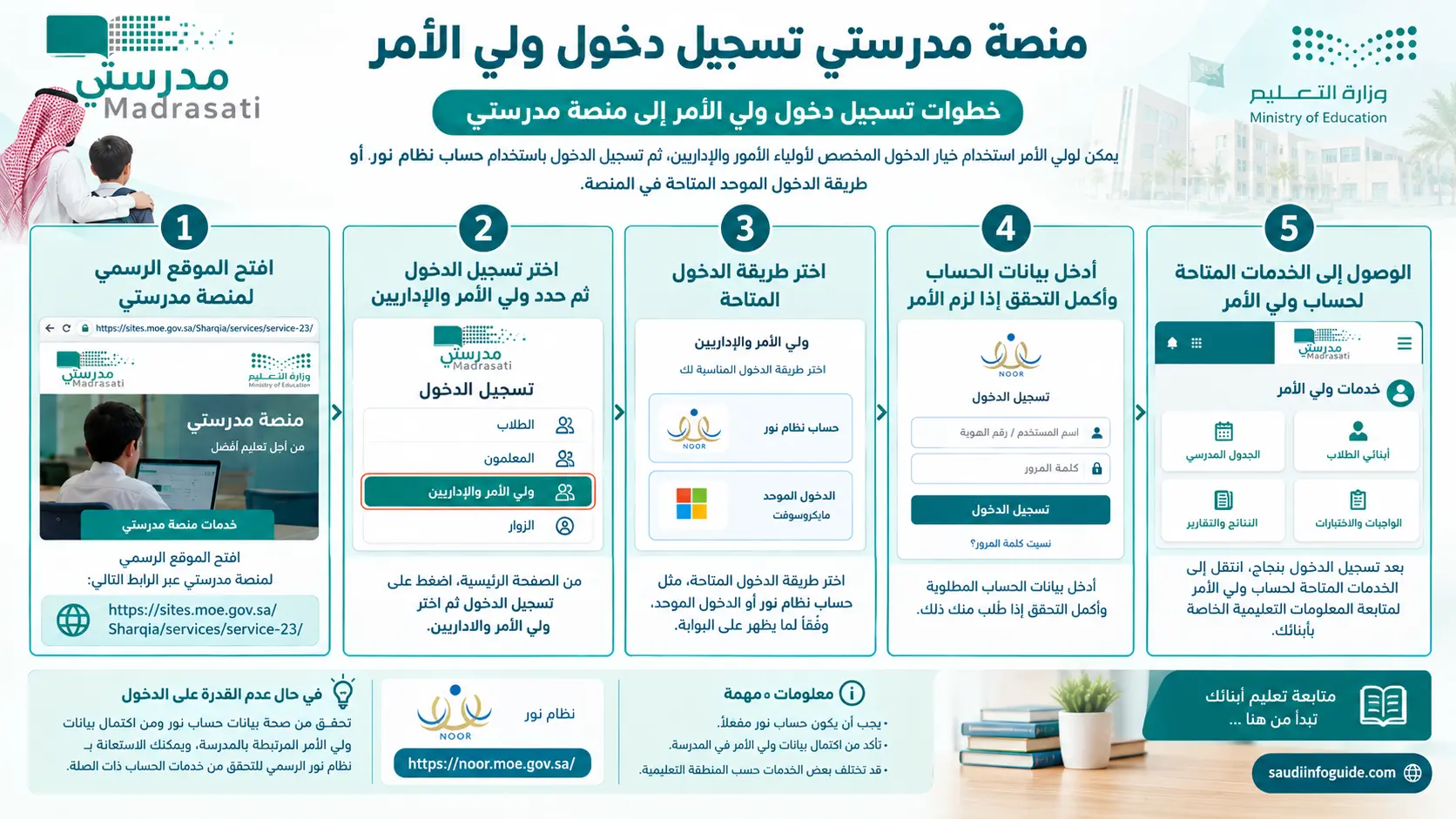
إذا لم تتمكن من الدخول، فتحقق من صحة بيانات حساب نور ومن اكتمال بيانات ولي الأمر المرتبطة بالمدرسة. ويمكنك الاستعانة بـنظام نور الرسمي للتحقق من خدمات الحساب ذات الصلة.
ما الخدمات التي يستطيع ولي الأمر الاستفادة منها؟
بحسب الخدمات المتاحة لحسابه، يمكن لولي الأمر متابعة بعض الجوانب التعليمية لأبنائه، مثل:
- الاطلاع على الجدول الدراسي.
- متابعة الحضور والغياب عند توفر الخدمة.
- الاطلاع على المقررات والواجبات المتاحة.
- متابعة الأنشطة التعليمية.
- الاستفادة من خدمات المتابعة والتواصل المتاحة في المنصة.
تختلف الخدمات بحسب صلاحيات الحساب والتحديثات التي تجريها وزارة التعليم على المنصة. لذلك يُنصح بالاعتماد على البوابة الرسمية والأدلة المنشورة من الوزارة للحصول على أحدث التعليمات.
منصة مدرستي تسجيل الدخول نفاذ
إذا ظهر لك خيار منصة مدرستي تسجيل الدخول نفاذ، فانتبه إلى أن نفاذ هو نظام الهوية الرقمية المستخدم للتحقق من هوية المستخدم في الخدمات التي تدعمه.
عند الانتقال إلى مسار نفاذ، اتبع التعليمات الظاهرة أمامك ولا توافق على أي طلب تحقق لم تبدأه بنفسك. وتؤكد إرشادات منصة نفاذ أهمية المحافظة على سرية معلومات الدخول وعدم مشاركتها مع الآخرين.
ماذا تفعل عند ظهور طلب تحقق في نفاذ؟
إذا بدأت تسجيل الدخول بنفسك وظهرت لك عملية تحقق مرتبطة بالخدمة، راجع المعلومات الظاهرة في التطبيق قبل الموافقة. أما إذا وصلتك مطالبة بالتحقق دون أن تكون قد بدأت تسجيل الدخول، فمن الأفضل عدم الموافقة عليها والتحقق من سبب الطلب.
استعادة حساب منصة مدرستي وتغيير كلمة المرور
فقدان كلمة المرور لا يعني بالضرورة فقدان الوصول إلى الحساب. قبل إنشاء حساب جديد أو تجربة بيانات عشوائية، حدّد أولاً نوع الحساب الذي تستخدمه: طالب، معلم، أو ولي أمر. فلكل فئة مسار مختلف، وقد يؤدي استخدام بيانات صحيحة في صفحة تسجيل دخول غير مناسبة إلى ظهور رسالة خطأ.
كيف تستعيد بيانات الطالب؟
إذا لم تعد تتذكر اسم المستخدم أو بيانات حساب الطالب، يمكن الاستفادة من تطبيق توكلنا للوصول إلى معلومات منصة مدرستي المتاحة للمستخدم.
المسار الذي توضحه وزارة التعليم هو:
توكلنا → خدمات التعليم → معلومات منصة مدرستي
ومن هناك يمكن عرض معلومات الحساب المتاحة، بما يساعد الطالب أو ولي الأمر على معرفة بيانات الدخول الصحيحة.
خطوات استعادة بيانات مدرستي عبر توكلنا
- افتح تطبيق توكلنا أو خدمة توكلنا على جهازك.
- سجّل الدخول إلى حسابك.
- انتقل إلى قسم خدمات التعليم.
- ابحث عن معلومات منصة مدرستي.
- اختر الطالب المطلوب إذا كانت الخدمة تعرض أكثر من طالب.
- راجع بيانات حساب مدرستي المتاحة.
- استخدم البيانات المسترجعة عند العودة إلى صفحة تسجيل الدخول الرسمية.
نصيحة: لا ترسل اسم المستخدم أو كلمة المرور إلى شخص آخر بحجة مساعدتك في تسجيل الدخول. استرجاع الحساب يجب أن يتم من خلال القنوات الرسمية.
تغيير كلمة مرور منصة مدرستي
إذا كان لديك حساب مايكروسوفت التعليمي وتعرف كلمة المرور الحالية، يمكنك تغييرها من خلال نظام تسجيل الدخول المرتبط بالحساب.
وقد يطلب النظام تغيير كلمة المرور في بعض الحالات، مثل استخدام كلمة مرور مؤقتة أو عندما تكون هناك حاجة إلى تحديث بيانات الأمان.
ماذا تفعل إذا طلب النظام تغيير كلمة المرور؟
بعد إدخال بيانات الحساب، قد تظهر صفحة تطلب منك تحديث كلمة المرور. في هذه الحالة:
- أدخل كلمة المرور الحالية أو المؤقتة.
- اكتب كلمة المرور الجديدة.
- أعد كتابة كلمة المرور للتأكيد.
- احفظ التغيير.
- استخدم كلمة المرور الجديدة في محاولات الدخول اللاحقة.
ومن الأفضل اختيار كلمة مرور قوية وعدم إعادة استخدام كلمة المرور نفسها في حسابات شخصية أخرى.
إذا نسيت كلمة المرور
إذا لم تعد تعرف كلمة مرور الحساب، استخدم خيار استعادة كلمة المرور الذي يظهر في صفحة تسجيل الدخول بدلاً من تجربة كلمات مرور كثيرة بشكل متكرر.
وقد تتطلب عملية الاستعادة التحقق من ملكية الحساب باستخدام وسيلة أمان مرتبطة به. وتختلف الخيارات التي تظهر بحسب إعدادات الحساب ونوعه.
منصة مدرستي الواجبات: أين يجد الطالب واجباته؟
من أكثر الخدمات التي يبحث عنها الطلاب بعد منصة مدرستي تسجيل الدخول الوصول إلى الواجبات والأنشطة الدراسية.
بعد الدخول إلى الحساب، ابحث عن القسم المخصص للواجبات أو الأنشطة التعليمية من الواجهة الرئيسية. وقد يختلف ترتيب العناصر التي تظهر أمام الطالب بحسب تحديثات المنصة وحسابه الدراسي.
نصائح قبل إرسال الواجب
قبل الضغط على الإرسال، من المفيد التأكد من:
- فتح الواجب المطلوب وليس واجباً آخر.
- قراءة تعليمات المعلم كاملة.
- التأكد من إرفاق الملف الصحيح إذا كان المطلوب رفع ملف.
- مراجعة الإجابات قبل التسليم.
- التأكد من ظهور حالة الإرسال أو التسليم بعد الانتهاء.
هذه الخطوة الأخيرة مهمة خصوصاً عند استخدام الهاتف؛ فقد يعتقد الطالب أن الملف تم إرساله بينما لم تكتمل عملية الرفع.
منصة مدرستي الجدول الدراسي
يمكن للطالب أيضاً استخدام منصة مدرستي الجدول لمراجعة الحصص والمواعيد الدراسية المتاحة له.
بعد تسجيل الدخول، انتقل إلى الواجهة الرئيسية وابحث عن خيار الجدول الدراسي. ومن خلاله يمكن مراجعة الحصص المرتبطة باليوم أو الفترة الدراسية وفق البيانات المسجلة للحساب.
ماذا تفعل إذا لم يظهر الجدول؟
إذا لم تجد الجدول أو ظهرت بيانات غير متوقعة، لا تبدأ بتغيير بيانات الحساب مباشرة. افحص أولاً:
- هل دخلت بالحساب الصحيح؟
- هل بيانات الطالب مرتبطة بالمدرسة؟
- هل توجد مشكلة مؤقتة في تحميل الصفحة؟
- هل تظهر المشكلة في متصفح آخر؟
- هل يحتاج حساب الطالب إلى تحديث أو مزامنة من الجهة التعليمية؟
إذا كانت المشكلة مرتبطة ببيانات الطالب نفسها، فقد تحتاج المدرسة أو الجهة التعليمية المختصة إلى مراجعة التسجيل والبيانات.
تطبيق منصة مدرستي على الهاتف
يوفر تطبيق منصة مدرستي وسيلة للوصول إلى الخدمات التعليمية من الأجهزة الذكية، وهو خيار مناسب للطلاب وأولياء الأمور الذين يعتمدون على الهاتف في متابعة حساباتهم.
قبل تثبيت أي تطبيق، تأكد من أنك تستخدم المصدر الرسمي المخصص لجهازك، وتجنب التطبيقات التي تحمل اسم مدرستي لكنها ليست تابعة للجهة الرسمية.
استخدام مدرستي من الهاتف
عند استخدام الهاتف:
- ثبّت التطبيق من المتجر الرسمي لجهازك إذا كان التطبيق متاحاً لحسابك.
- افتح التطبيق.
- اختر طريقة الدخول المناسبة.
- أدخل بيانات الحساب.
- أكمل التحقق إذا طلب منك.
- انتظر تحميل لوحة الحساب.
- افتح الخدمة التي تحتاج إليها، مثل المقررات أو الواجبات أو الجدول.
وإذا واجهت مشكلة داخل التطبيق، جرّب فتح المنصة من المتصفح الرسمي. هذه المقارنة تساعدك على معرفة ما إذا كانت المشكلة في الحساب نفسه أم في التطبيق أو الجهاز.
منصة مدرستي تسجيل الدخول مايكروسوفت روضتي
من المهم عدم الخلط بين الخدمات التعليمية المختلفة التابعة لوزارة التعليم.
عند ظهور خيار يتعلق بحساب مايكروسوفت، يجب استخدام الحساب التعليمي المخصص للخدمة التي تدخل إليها، وليس حساب Microsoft شخصياً مثل حساب Outlook أو Hotmail إذا لم يكن هو الحساب المعتمد للخدمة.
كما أن عبارة منصة مدرستي تسجيل الدخول مايكروسوفت روضتي قد تشير إلى بحث المستخدم عن خدمات تعليمية مرتبطة بالطفولة المبكرة أو منصة مدرستي وحسابات مايكروسوفت. لذلك، الأفضل دائماً تحديد الخدمة المطلوبة من الصفحة الرسمية بدلاً من الاعتماد على نتائج بحث غير رسمية.
ماذا تفعل إذا ظهرت رسالة “اسم المستخدم أو كلمة المرور غير صحيحة”؟
هذه من أكثر المشكلات شيوعاً أثناء منصة مدرستي تسجيل الدخول، ولا تعني بالضرورة أن الحساب غير موجود.
جرّب هذه الخطوات بالترتيب:
1. راجع اسم المستخدم
تأكد من عدم وجود:
- مسافة إضافية.
- حرف مكتوب بطريقة خاطئة.
- اختلاف في عنوان البريد.
- استخدام حساب شخصي بدلاً من الحساب التعليمي.
2. تحقق من كلمة المرور
إذا كنت قد غيّرت كلمة المرور مؤخراً، استخدم الجديدة بدلاً من القديمة.
3. استعد بيانات الحساب
إذا لم تكن متأكداً من البيانات، استخدم قنوات الاستعادة الرسمية، مثل المعلومات المتاحة عبر توكلنا للطلاب، بدلاً من الاعتماد على مواقع خارجية.
4. جرّب المتصفح
إذا كانت بيانات الدخول صحيحة ولكن الصفحة لا تستجيب، افتح الموقع في نافذة خاصة أو استخدم متصفحاً آخر.
مشكلة الصفحة البيضاء أو التحميل المستمر
قد تظهر أحياناً صفحة فارغة أو يستمر الموقع في التحميل دون الانتقال إلى الحساب.
قبل افتراض وجود مشكلة في الحساب، جرّب:
- تحديث الصفحة.
- إغلاق المتصفح وإعادة فتحه.
- حذف ملفات التخزين المؤقت وملفات تعريف الارتباط.
- استخدام نافذة التصفح الخاص.
- تجربة Google Chrome أو Microsoft Edge.
- تعطيل إضافات المتصفح مؤقتاً إذا كانت تؤثر على تسجيل الدخول.
- تجربة شبكة إنترنت مستقرة.
إذا عمل الحساب في متصفح آخر، فغالباً تكون المشكلة مرتبطة بإعدادات المتصفح أو بيانات الجلسة وليست بالضرورة بالحساب نفسه.
مشكلة عدم ظهور بيانات الطالب
إذا سجل ولي الأمر أو الطالب الدخول ولكنه لم يجد البيانات المطلوبة، فقد تكون المشكلة مرتبطة بتسجيل الطالب أو ربط بياناته بالمدرسة.
في هذه الحالة، تحقق أولاً من أن:
- بيانات الطالب صحيحة.
- الطالب مسجل في المدرسة.
- الحساب المستخدم هو الحساب الصحيح.
- بيانات الحساب محدثة.
- لا توجد مشكلة مؤقتة في الخدمة.
إذا بقيت المشكلة، تواصل مع المدرسة أو الجهة التعليمية المختصة لمراجعة البيانات بدلاً من إنشاء حساب آخر.
مشكلة الفصول الافتراضية أو Microsoft Teams
إذا كان الدرس أو النشاط يعتمد على Microsoft Teams ولم يفتح الرابط، فابدأ بفحص الحساب الذي تستخدمه.
قد يكون جهازك مسجلاً بحساب Microsoft شخصي بينما تحتاج الخدمة إلى الحساب التعليمي. لذلك، تحقق من الحساب الظاهر في Teams، ثم تأكد من أنك تستخدم الحساب المرتبط بالتعليم.
إذا كنت تستخدم Teams من الهاتف، تأكد أيضاً من تحديث التطبيق إلى إصدار حديث ومن أن الاتصال بالإنترنت مستقر.
هل يمكن الدخول إلى منصة مدرستي من خارج السعودية؟
إذا كنت خارج المملكة وواجهت مشكلة عند الوصول إلى الخدمة، لا تعتمد على روابط أو صفحات دخول غير رسمية لمجرد أنها تعمل.
تحقق من الوصول إلى المواقع الحكومية الرسمية أولاً، واستخدم اتصالاً مستقراً بالإنترنت. وإذا كانت المشكلة مستمرة، اتبع تعليمات وزارة التعليم أو تواصل مع الدعم الفني الرسمي لمعرفة الإجراء المناسب للحالة.
مقارنة سريعة لطرق الدخول إلى مدرستي
| المستخدم | طريقة الدخول الأساسية |
|---|---|
| الطالب | حساب مايكروسوفت التعليمي |
| المعلم | حساب الكادر التعليمي |
| ولي الأمر | المسار المخصص لولي الأمر، مثل نور أو نفاذ عند ظهوره |
| مستخدم نسي بيانات الطالب | مراجعة معلومات الحساب عبر القنوات الرسمية مثل توكلنا |
| مستخدم يواجه مشكلة | مراجعة بيانات الحساب ثم استخدام الدعم الرسمي |
ملاحظة: الخيارات التي تظهر للمستخدم قد تختلف بحسب نوع الحساب والخدمة المتاحة في المنصة، لذلك اتبع المسار المعروض في الصفحة الرسمية وقت تسجيل الدخول.
الدعم الفني لمنصة مدرستي ومتى تحتاج إلى المساعدة
إذا جرّبت خطوات تسجيل الدخول واستعادة الحساب وما زالت المشكلة قائمة، فلا تستمر في تغيير بيانات الحساب أو إنشاء حسابات جديدة. الأفضل الانتقال إلى قناة الدعم الرسمية، خصوصاً عندما تكون المشكلة مرتبطة ببيانات الطالب أو المعلم أو ربط الحساب بالمدرسة.
وتتضمن بيانات الدعم التي وردت في المعلومات المقدمة لهذا الدليل:
- الدعم الفني الموحد: 19996
- البريد الإلكتروني: [email protected]
- تعليم المنطقة الشرقية: يمكن الرجوع إلى صفحة الخدمة الرسمية التابعة لوزارة التعليم في الشرقية عند الحاجة إلى دعم محلي. dynamic prompt
متى تتواصل مع الدعم؟
يفضل طلب المساعدة إذا:
- لم تتمكن من استعادة الحساب بالطرق الرسمية.
- كانت بيانات الطالب غير ظاهرة رغم صحة التسجيل.
- تعذر الوصول إلى الحساب بعد التأكد من بيانات الدخول.
- كانت المشكلة مرتبطة ببيانات المدرسة أو الطالب.
- تكررت المشكلة على أكثر من متصفح وجهاز.
- ظهرت مشكلة مستمرة في الخدمات التعليمية بعد تسجيل الدخول.
عند التواصل مع الدعم، اشرح المشكلة بوضوح واذكر نوع الحساب المستخدم، مثل طالب أو معلم أو ولي أمر، والخطوات التي جربتها بالفعل. هذا يساعد على توجيه الطلب إلى المسار المناسب.
أخطاء شائعة عند تسجيل الدخول إلى مدرستي
ليست كل مشكلة في منصة مدرستي تسجيل الدخول ناتجة عن عطل في المنصة. أحياناً يكون السبب بسيطاً ويمكن حله خلال دقائق.
استخدام الرابط الخطأ
من أكثر الأخطاء شيوعاً الدخول من نتيجة بحث غير رسمية. احرص على استخدام نطاقات وزارة التعليم أو الروابط الرسمية التي تقود إلى الخدمة.
اختيار نوع المستخدم بشكل غير صحيح
بيانات الطالب ليست بالضرورة هي نفسها بيانات ولي الأمر. وكذلك حساب المعلم له مسار مختلف عن حساب ولي الأمر.
لذلك، إذا كنت تبحث عن منصة مدرستي تسجيل الدخول للمعلمين، استخدم مسار الكادر التعليمي والطلاب، بينما يحتاج ولي الأمر إلى استخدام المسار المخصص له.
استخدام حساب Microsoft شخصي
قد يكون لديك أكثر من حساب Microsoft على جهازك. إذا فتح المتصفح حساباً شخصياً تلقائياً، فقد يؤدي ذلك إلى تعارض أثناء الوصول إلى الخدمة التعليمية.
في هذه الحالة، تحقق من الحساب الذي تستخدمه قبل إكمال تسجيل الدخول.
تغيير كلمة المرور أكثر من مرة
إذا لم تنجح المحاولة الأولى، لا تبدأ بتغيير كلمة المرور بشكل متكرر. تحقق أولاً من اسم المستخدم وطريقة الدخول الصحيحة، ثم استخدم مسار استعادة الحساب الرسمي إذا كنت قد نسيت كلمة المرور.
نصائح لحماية حساب مدرستي
الحساب التعليمي يحتوي على بيانات مرتبطة بالخدمات الدراسية، لذلك من الأفضل التعامل معه مثل أي حساب إلكتروني مهم.
لا تشارك كلمة المرور
لا ترسل كلمة المرور عبر الرسائل أو البريد أو وسائل التواصل الاجتماعي، حتى إذا ادعى شخص أنه يستطيع حل مشكلة الحساب.
لا توافق على طلب نفاذ غير متوقع
عند استخدام منصة مدرستي تسجيل الدخول نفاذ، يجب أن تكون أنت من بدأ عملية تسجيل الدخول. إذا ظهر طلب تحقق لم تبدأه، لا توافق عليه قبل معرفة سبب ظهوره.
استخدم المواقع الرسمية
احفظ رابط المنصة الرسمي أو ادخل إليها من بوابة وزارة التعليم بدلاً من الضغط على روابط مجهولة في نتائج البحث.
انتبه للأجهزة المشتركة
إذا سجلت الدخول من جهاز عام أو جهاز شخص آخر، لا تحفظ كلمة المرور في المتصفح، وسجّل الخروج بعد الانتهاء.
ماذا يستطيع الطالب إنجازه بعد الدخول؟
الغرض من مدرستي لا يقتصر على تسجيل الدخول. بعد الوصول إلى الحساب، يمكن للطالب الاستفادة من الخدمات التي تظهر له بحسب صلاحياته وبياناته الدراسية.
ومن أهم ما قد يبحث عنه الطالب:
المقررات والمصادر التعليمية
توفر وزارة التعليم خدمات رقمية مرتبطة بالمقررات والمصادر التعليمية من خلال المنصة، بحيث يستطيع المستخدم الوصول إلى المحتوى المتاح لحسابه.
الواجبات
إذا كنت تبحث عن منصة مدرستي الواجبات، توجه إلى القسم الخاص بالواجبات والأنشطة داخل حسابك، ثم راجع المطلوب قبل إرسال الإجابة.
الجدول الدراسي
يمكن الوصول إلى منصة مدرستي الجدول من الواجهة التعليمية لمراجعة الحصص والمواعيد التي تظهر للحساب.
الفصول الافتراضية
عند توفر فصل افتراضي أو رابط مرتبط بـMicrosoft Teams، استخدم الحساب التعليمي الصحيح وتأكد من تسجيل الدخول بالحساب المرتبط بالمدرسة.
هل أستخدم تطبيق منصة مدرستي أم المتصفح؟
يمكن اختيار الطريقة التي تناسبك. إذا كان استخدام الهاتف هو الأسهل بالنسبة لك، يمكنك الاعتماد على تطبيق منصة مدرستي من المصدر الرسمي المتاح لجهازك.
أما إذا واجهت مشكلة في التطبيق، فجرّب تسجيل الدخول من المتصفح. هذه الخطوة مفيدة لمعرفة ما إذا كانت المشكلة مرتبطة بالتطبيق أو بالحساب.
قاعدة عملية: إذا لم يعمل الحساب في التطبيق والمتصفح معاً، فمن المرجح أن تحتاج إلى مراجعة بيانات الحساب أو التواصل مع الدعم. أما إذا عمل من المتصفح ولم يعمل من التطبيق، فركّز أولاً على تحديث التطبيق وإعدادات الجهاز.
أسئلة شائعة عن منصة مدرستي
هل توجد خدمة مدرستي على الهاتف؟
تتوفر خدمات مدرستي عبر الأجهزة الذكية من خلال التطبيق أو المتصفح بحسب الخيارات المتاحة. عند تثبيت أي تطبيق، احرص على استخدام المتجر الرسمي وتجنب التطبيقات غير الموثوقة.
ماذا أفعل إذا لم أستطع الدخول رغم صحة كلمة المرور؟
جرّب المتصفح الخاص، امسح بيانات التخزين المؤقت، جرّب متصفحاً آخر، وتأكد من اختيار مسار المستخدم الصحيح. إذا استمرت المشكلة على أكثر من جهاز، انتقل إلى الدعم الرسمي.
قائمة تحقق قبل التواصل مع الدعم
قبل إرسال طلب مساعدة، مرّ على هذه القائمة:
- استخدمت الرابط الرسمي.
- اخترت نوع المستخدم الصحيح.
- تحققت من اسم المستخدم.
- استخدمت كلمة المرور الحالية.
- لم أستخدم حساب Microsoft شخصياً بدلاً من الحساب التعليمي.
- جربت متصفحاً آخر.
- جربت نافذة التصفح الخاص.
- تحققت من اتصال الإنترنت.
- راجعت بيانات الحساب من القنوات الرسمية عند الحاجة.
- لم أوافق على طلب نفاذ لم أبدأه بنفسي.
إذا اجتازت المشكلة كل هذه الخطوات، يصبح التواصل مع الدعم الرسمي هو الخيار الأفضل بدلاً من تجربة حلول غير موثوقة.
للمزيد من المعلومات والأدلة التعليمية، يمكنك زيارة موقعنا والاطلاع على الشروحات والخدمات التي تساعدك في الوصول إلى المعلومات التي تحتاج إليها.
الخلاصة
تبدأ تجربة منصة مدرستي تسجيل الدخول باختيار مسار الحساب الصحيح، وليس بمجرد إدخال اسم المستخدم وكلمة المرور. فالطالب والمعلم يستخدمان المسار التعليمي المناسب، بينما لولي الأمر مسار مختلف قد يتضمن نور أو النفاذ الوطني وفق الخيار المتاح.
وبعد الدخول، يستطيع المستخدم الوصول إلى الخدمات التي تظهر لحسابه، مثل المقررات والواجبات والجدول الدراسي والفصول الافتراضية. وإذا فقد الطالب بياناته، فمن الأفضل استخدام القنوات الرسمية لاستعادتها بدلاً من البحث عن بيانات الدخول في مواقع غير معروفة.
وأهم قاعدة هي: استخدم المصادر الرسمية فقط، ولا تشارك كلمة المرور أو توافق على طلب تحقق في نفاذ لم تبدأه بنفسك.
اقرأ المزيد