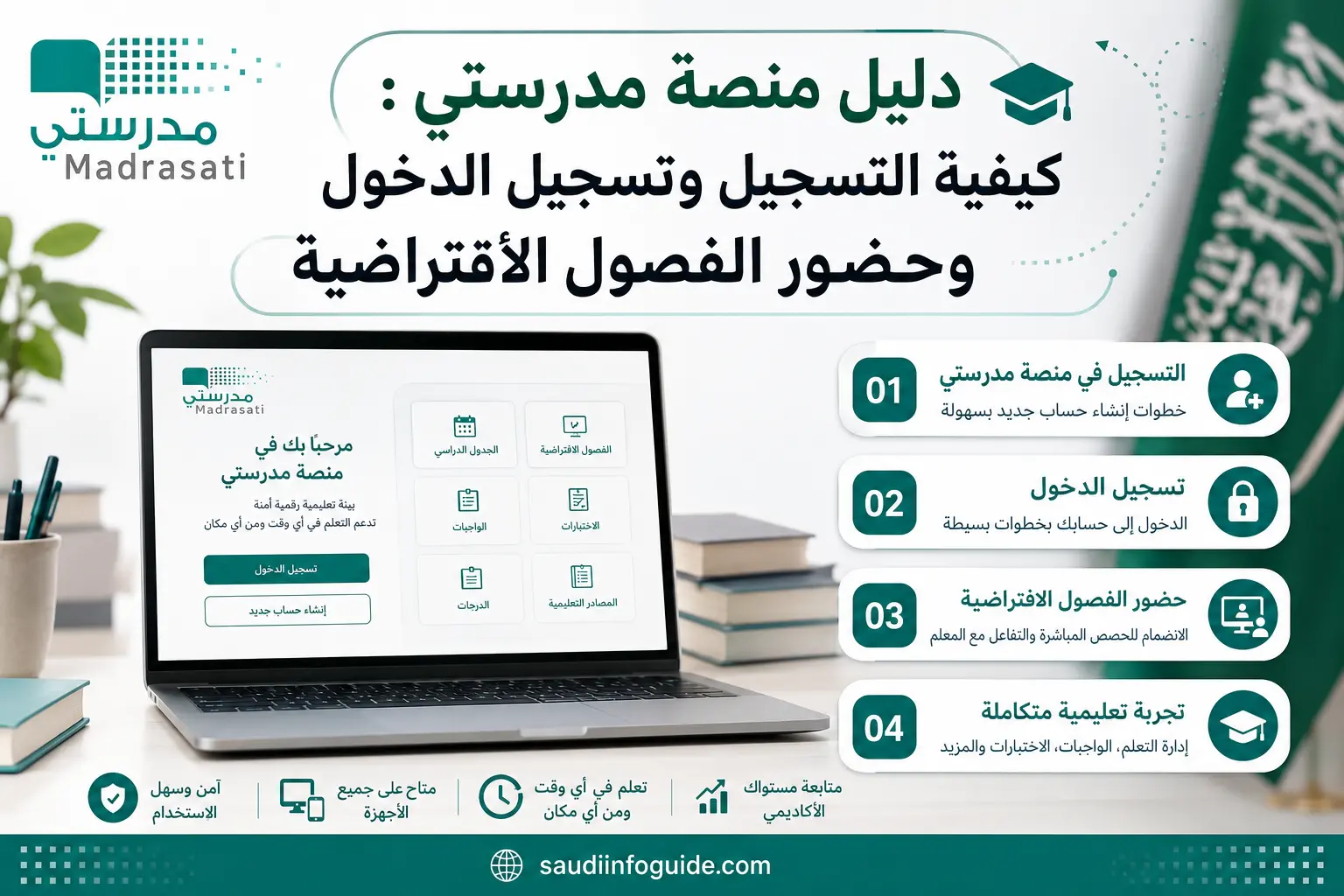
تُعد منصة مدرستي المنصة التعليمية الرقمية الرسمية التي طورتها وزارة التعليم في المملكة العربية السعودية لدعم الطلاب والمعلمين وقادة المدارس وأولياء الأمور في جميع أنحاء المملكة. سواء كنت ترغب في حضور الفصول الدراسية الافتراضية، أو إنجاز الواجبات، أو الوصول إلى الكتب الدراسية الرقمية، أو متابعة التقدم الأكاديمي، فإن منصة مدرستي توفر جميع الخدمات التعليمية الأساسية من خلال بوابة إلكترونية آمنة وسهلة الاستخدام.
وبفضل تكامل نظام نور مع Microsoft 365 وMicrosoft Teams وغيرها من خدمات وزارة التعليم، يمكن للمستخدمين الاستفادة من تجربة تعليم إلكتروني متكاملة تتوافق مع المنهج الوطني السعودي. يوضح هذا الدليل كل ما تحتاج إلى معرفته حول وزارة التعليم، بما في ذلك متطلبات إنشاء الحساب، وخطوات التسجيل، وطرق تسجيل الدخول، واستعادة كلمة المرور، وأبرز المزايا والخدمات التي تقدمها المنصة. للمزيد من المعلومات، اضغط هنا
ما هي منصة مدرستي؟
منصة مدرستي هي منصة التعليم الإلكتروني الرسمية في المملكة العربية السعودية، أطلقتها وزارة التعليم لتوفير بيئة تعليمية رقمية موحدة تخدم الطلاب والمعلمين وقادة المدارس وأولياء الأمور. وتتيح المنصة للمدارس تقديم الدروس الافتراضية، وإدارة الواجبات والأنشطة التعليمية، وإجراء الاختبارات، إلى جانب تعزيز التواصل بين جميع أطراف العملية التعليمية.
وعلى عكس أنظمة إدارة التعلّم العامة، ترتبط نظام نور مباشرةً بقواعد بيانات وزارة التعليم، مما يضمن تحديث بيانات الطلاب وسجلات التسجيل والحضور والموارد التعليمية بشكل مستمر ودقيق. ويساعد هذا التكامل في توفير تجربة تعليمية موثوقة تتماشى مع الأنظمة التعليمية المعتمدة في المملكة.
واليوم، يعتمد ملايين المستخدمين في مختلف أنحاء المملكة العربية السعودية على نظام نور لإدارة الأنشطة الدراسية اليومية، وحضور الحصص الافتراضية، ومتابعة الأداء الأكاديمي، والوصول إلى مختلف الخدمات التعليمية عبر منصة رقمية واحدة.
أبرز مميزات منصة مدرستي
توفر وزارة التعليم مجموعة متكاملة من الأدوات التعليمية الرقمية التي تهدف إلى تسهيل عملية التعليم والتعلّم، وتعزيز تجربة المستخدم لكل من الطلاب والمعلمين وأولياء الأمور.
|
الميزة |
الوصف |
|---|---|
|
الفصول الدراسية الافتراضية |
حضور الحصص المباشرة عبر التكامل مع Microsoft Teams، مما يتيح تجربة تعليمية تفاعلية عبر الإنترنت. |
|
الكتب الدراسية الرقمية |
الوصول إلى الكتب الدراسية الرسمية المعتمدة في المنهج السعودي بصيغة إلكترونية في أي وقت. |
|
الواجبات الإلكترونية |
استلام الواجبات، وإنجازها، ثم إرسالها إلكترونياً من خلال المنصة. |
|
الاختبارات الإلكترونية |
أداء الاختبارات والاختبارات القصيرة في بيئة آمنة ومنظمة مع متابعة النتائج بسهولة. |
|
لوحة تحكم الطالب |
عرض الجدول الدراسي، والإعلانات، والدرجات، وسجل الحضور من مكان واحد. |
|
حساب ولي الأمر |
متابعة الأداء الأكاديمي للأبناء، والاطلاع على الحضور والدرجات والتقارير التعليمية. |
|
التواصل مع المعلمين |
إرسال واستقبال الرسائل مع المعلمين لتسهيل التواصل ومناقشة الجوانب التعليمية. |
|
الموارد التعليمية |
تصفح المحتوى التعليمي التفاعلي، والمواد الإثرائية، والمصادر التي تدعم عملية التعلّم. |
لماذا تُعد منصة مدرستي مهمة؟
طورت وزارة التعليم مدرستي بهدف توفير بيئة تعليمية رقمية أكثر سهولة وتنظيماً وتفاعلاً لجميع المستفيدين من العملية التعليمية. فبدلاً من الاعتماد على التعليم الحضوري فقط، تُمكّن المنصة الطلاب من متابعة دروسهم والوصول إلى المحتوى التعليمي في أي وقت ومن أي مكان، بما يدعم استمرارية التعلّم وفق المنهج السعودي.
ومن خلال خدماتها الرقمية المتكاملة، تساعد وزارة التعليم على تحسين التواصل بين المدارس والطلاب وأولياء الأمور، كما تسهّل إدارة الأنشطة التعليمية اليومية بكفاءة ومرونة.
أهم مزايا مدرستي:
- سهولة الوصول إلى الدروس والكتب والمواد التعليمية الرقمية.
- تسجيل دخول آمن والتحقق من هوية المستخدمين لحماية البيانات.
- متابعة الحضور والغياب بشكل فوري ودقيق.
- إدارة الواجبات والمهام الدراسية إلكترونياً.
- تعزيز التواصل المستمر بين المدرسة وأولياء الأمور.
- التكامل مع خدمات Microsoft التعليمية مثل Microsoft Teams وMicrosoft 365.
- إمكانية استخدام المنصة عبر أجهزة الكمبيوتر، والأجهزة اللوحية، والهواتف الذكية.
وباعتبارها المنصة التعليمية الرسمية في المملكة العربية السعودية، تعتمد المدارس في مختلف مناطق المملكة على مدرستي كجزء أساسي من العملية التعليمية اليومية، مما يجعلها أداة رئيسية لإدارة التعليم ومتابعة التقدم الأكاديمي.الموقع الرسمي مدرستي
من يمكنه استخدام منصة مدرستي؟
تم تصميم مدرستي لخدمة جميع الفئات المشاركة في العملية التعليمية داخل المملكة العربية السعودية، حيث توفر لكل مستخدم مجموعة من الأدوات والخدمات التي تناسب دوره داخل المدرسة.
|
فئة المستخدم |
الخدمات المتاحة |
|---|---|
|
الطلاب |
حضور الحصص الافتراضية، وتسليم الواجبات، والاطلاع على الجدول الدراسي، والدرجات، وسجل الحضور. |
|
المعلمون |
إدارة الفصول الدراسية، ورفع الدروس والمواد التعليمية، وإنشاء الواجبات والاختبارات، وتقييم أداء الطلاب. |
|
أولياء الأمور |
متابعة حضور الأبناء، والواجبات الدراسية، والدرجات، ومستوى التقدم الأكاديمي. |
|
إدارات المدارس |
إدارة العمليات المدرسية، والإشراف على الأنشطة التعليمية، ومتابعة سير العملية التعليمية داخل المدرسة. |
ملاحظة: يحصل كل مستخدم على صلاحيات الوصول إلى مدرستي وفقاً للبيانات الرسمية المسجلة لدى وزارة التعليم، حيث يتم تحديد الخدمات والميزات المتاحة له بناءً على دوره المعتمد داخل النظام، سواء كان طالباً أو معلماً أو ولي أمر أو قائد مدرسة.
متطلبات استخدام منصة مدرستي
قبل تسجيل الدخول إلى مدرستي، تأكد من توفر بيانات تسجيل الدخول الصحيحة والمعلومات اللازمة للوصول إلى جميع خدمات المنصة دون أي مشكلات.
|
فئة المستخدم |
المعلومات المطلوبة |
طريقة التحقق |
|---|---|---|
|
الطلاب السعوديون |
رقم الهوية الوطنية |
حساب Microsoft التعليمي |
|
الطلاب المقيمون |
رقم الإقامة |
حساب Microsoft التعليمي |
|
المعلمون |
رقم الهوية الوطنية أو رقم الإقامة |
حساب Microsoft التعليمي |
|
أولياء الأمور |
رقم الهوية الوطنية أو رقم الإقامة |
منصة أبشر أو النفاذ الوطني الموحد |
بالإضافة إلى ذلك، يُنصح بتجهيز ما يلي قبل استخدام مدرستي
- اتصال مستقر بالإنترنت لضمان تجربة استخدام سلسة.
- متصفح ويب مُحدّث للحصول على أفضل أداء وتوافق مع المنصة.
- رقم جوال مسجل لاستقبال رموز التحقق عند الحاجة.
- إمكانية الوصول إلى حساب Microsoft التعليمي الخاص بك.
- تثبيت Microsoft Teams (تطبيق سطح المكتب أو إصدار الويب) لحضور الفصول الدراسية الافتراضية.
كيفية التسجيل في منصة مدرستي
في معظم الحالات، لا يحتاج المستخدمون إلى إنشاء حساب جديد يدوياً، لأن حسابات مدرستي يتم إنشاؤها تلقائياً بعد تسجيل الطالب أو المعلم في وزارة التعليم. ومع ذلك، يجب تفعيل الحساب لأول مرة قبل الاستفادة من جميع خدمات المنصة.
الخطوة الأولى: الدخول إلى البوابة الرسمية
انقر هنا لفتح الموقع الرسمي لمنصة مدرستي.
وفي بعض الحالات، قد تطلب المدرسة استخدام تطبيق توكلنا خدمات للوصول إلى بيانات الحساب أو استكمال إجراءات التفعيل.
الخطوة الثانية: الحصول على اسم مستخدم Microsoft التعليمي
لاسترجاع اسم المستخدم الخاص بك، ستحتاج إلى:
- رقم الهوية الوطنية (للمواطنين السعوديين).
- رقم الإقامة (للمقيمين).
- رقم الجوال المسجل في النظام.
بعد إتمام عملية التحقق من الهوية، سيعرض النظام اسم مستخدم Microsoft Education الرسمي، والذي ينتهي غالباً بـ:
وسيُستخدم هذا الاسم عند تسجيل الدخول إلى نظام نور وجميع خدمات Microsoft التعليمية المرتبطة بها.
الخطوة الثالثة: استلام كلمة المرور المؤقتة
بعد العثور على الحساب:
- اضغط على خيار إرسال كلمة المرور.
- انتظر حتى تصلك كلمة المرور المؤقتة عبر رسالة نصية (SMS).
- احتفظ بها في مكان آمن ولا تشاركها مع أي شخص.
- استخدمها عند تسجيل الدخول لأول مرة فقط.
الخطوة الرابعة: تفعيل حساب Microsoft
افتح صفحة تسجيل الدخول إلى Microsoft بالنقر هنا.
ثم اتبع الخطوات التالية:
- أدخل اسم مستخدم Microsoft Education الصادر من وزارة التعليم.
- أدخل كلمة المرور المؤقتة.
- أنشئ كلمة مرور جديدة وقوية لحسابك.
- أكمل التحقق بخطوتين (Multi-Factor Authentication) إذا طُلب منك ذلك.
- أنهِ عملية تفعيل الحساب.
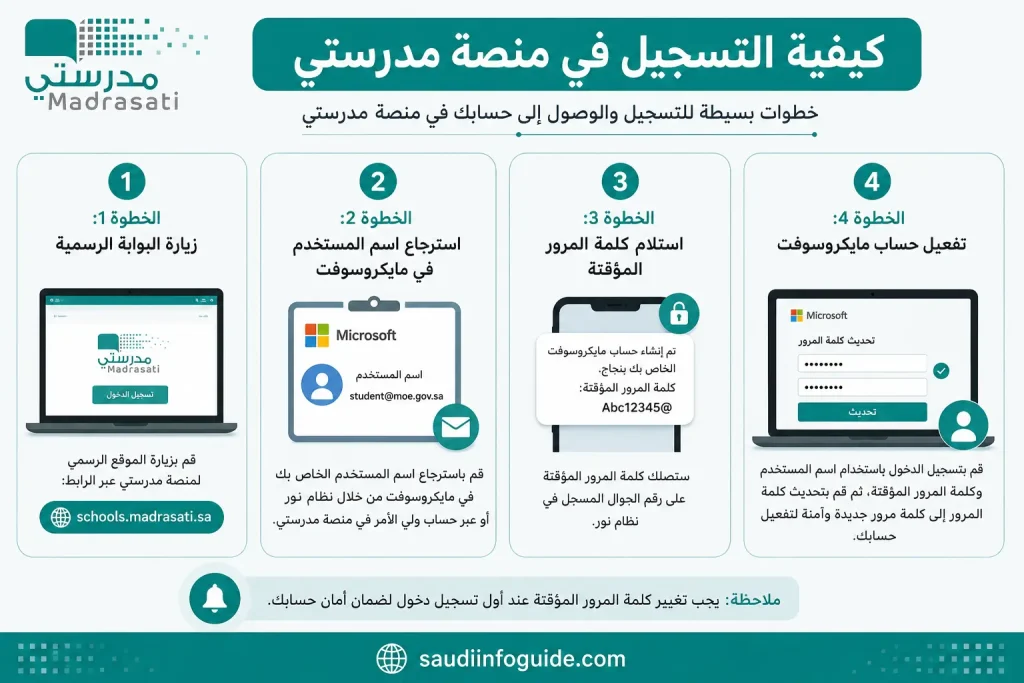
بعد إتمام هذه الخطوات، يصبح حسابك في نظام نور جاهزاً للاستخدام اليومي، ويمكنك تسجيل الدخول للاستفادة من جميع الخدمات التعليمية، مثل حضور الفصول الافتراضية، وتسليم الواجبات، والاطلاع على الجدول الدراسي والدرجات.
كيفية تسجيل الدخول إلى منصة مدرستي
بعد تفعيل حساب Microsoft Education الخاص بك، يمكنك تسجيل الدخول إلى نظام نور والاستفادة من جميع الخدمات والموارد التعليمية المتاحة. وتختلف خطوات تسجيل الدخول بشكل بسيط حسب نوع المستخدم، سواء كنت طالباً أو معلماً أو ولي أمر، حيث يستخدم كل منهم طريقة التحقق المناسبة للوصول إلى حسابه.
في الأقسام التالية، ستتعرف على خطوات تسجيل الدخول لكل فئة بالتفصيل، بما يضمن الوصول الآمن إلى نظام نور واستخدام جميع خدماتها التعليمية بسهولة. اضغط هنا لزيارة الموقع الرسمي
تسجيل دخول الطلاب والمعلمين إلى منصة مدرستي
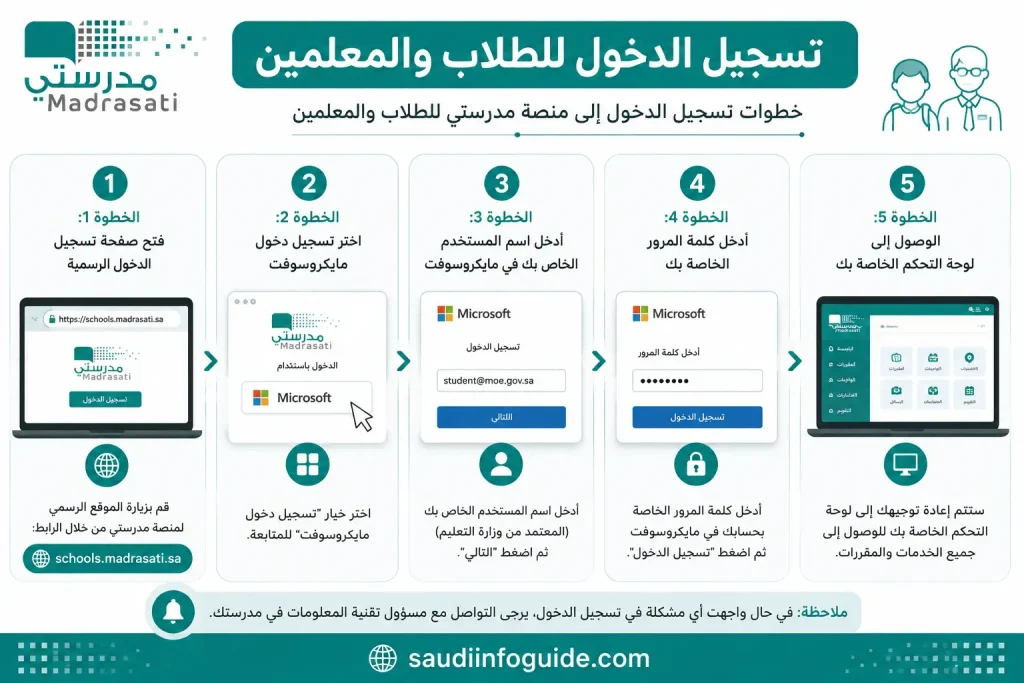
يستخدم الطلاب والمعلمون حساب Microsoft Education الصادر عن وزارة التعليم في المملكة العربية السعودية لتسجيل الدخول إلى نظام نور والوصول إلى جميع الخدمات التعليمية.
الخطوة الأولى: الدخول إلى صفحة تسجيل الدخول الرسمية
.انقر هنا لفتح الموقع الرسمي لمنصة مدرستي
قبل إدخال بيانات تسجيل الدخول، تأكد دائماً من أنك تستخدم الموقع الرسمي التابع لوزارة التعليم لحماية حسابك وبياناتك الشخصية.
الخطوة الثانية: اختيار تسجيل الدخول عبر Microsoft
من الصفحة الرئيسية، اضغط على خيار:
تسجيل الدخول بحساب Microsoft للطلاب والمعلمين
سيتم تحويلك تلقائياً إلى صفحة تسجيل الدخول الآمنة الخاصة بـ Microsoft لإتمام عملية التحقق.
الخطوة الثالثة: إدخال اسم مستخدم Microsoft
أدخل عنوان البريد الإلكتروني التعليمي الصادر عن وزارة التعليم، والذي يكون غالباً بالشكل التالي:
بعد ذلك، اضغط على التالي للانتقال إلى الخطوة التالية.
الخطوة الرابعة: إدخال كلمة المرور
أدخل كلمة المرور الخاصة بحساب Microsoft Education.
إذا كان التحقق متعدد العوامل (MFA) مفعّلاً، فأكمل عملية التحقق باستخدام إحدى الطرق التالية:
- رقم الجوال المسجل.
- تطبيق Microsoft Authenticator.
الخطوة الخامسة: الوصول إلى لوحة التحكم
بعد نجاح عملية تسجيل الدخول والتحقق من الهوية، سيتم توجيهك إلى لوحة التحكم في نظام نور، حيث يمكنك الاستفادة من جميع الخدمات التعليمية، بما في ذلك:
الوصول إلى الكتب الدراسية والموارد التعليمية الرقمية.
- حضور الفصول الدراسية الافتراضية.
- الاطلاع على الجدول الدراسي.
- إنجاز وتسليم الواجبات.
- أداء الاختبارات الإلكترونية.
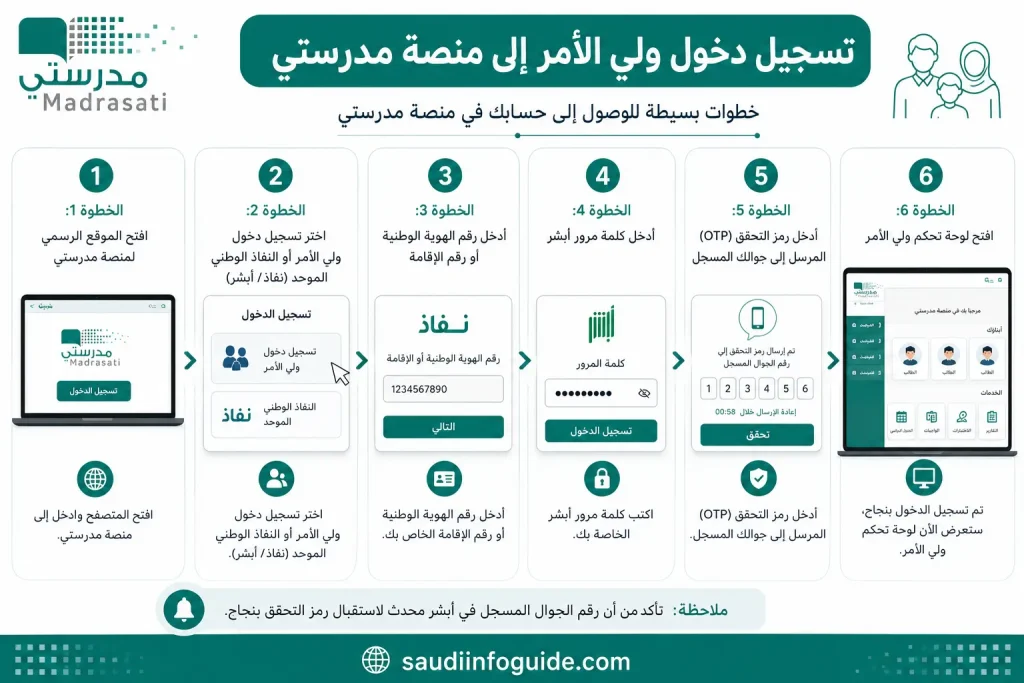
تسجيل دخول ولي الأمر إلى منصة مدرستي
يمكن لأولياء الأمور متابعة المسيرة التعليمية لأبنائهم من خلال نظام نور باستخدام بيانات النفاذ الوطني الموحد (Nafath) أو منصة أبشر، مما يتيح لهم الوصول إلى مختلف الخدمات التعليمية ومراقبة الأداء الأكاديمي بسهولة.
- افتح الموقع الرسمي لـ وزارة التعليم عبر الرابط التالي.
- اختر تسجيل دخول ولي الأمر أو تسجيل الدخول عبر النفاذ الوطني الموحد (Nafath/Absher).
- أدخل رقم الهوية الوطنية أو رقم الإقامة.
- أدخل كلمة المرور الخاصة بحساب أبشر.
- أدخل رمز التحقق لمرة واحدة (OTP) الذي يُرسل إلى رقم الجوال المسجل.
- بعد إتمام عملية التحقق، سيتم فتح لوحة تحكم ولي الأمر في نظام نور.
ماذا يمكن لولي الأمر القيام به بعد تسجيل الدخول؟
بعد تسجيل الدخول بنجاح، يستطيع ولي الأمر الاستفادة من العديد من الخدمات، منها:
- الاطلاع على سجل حضور وغياب الأبناء.
- متابعة الدرجات والنتائج الدراسية.
- مراجعة الواجبات والمهام التعليمية.
- الاطلاع على ملاحظات وتعليقات المعلمين.
- متابعة جميع الطلاب المرتبطين بحساب ولي الأمر من خلال لوحة تحكم واحدة.
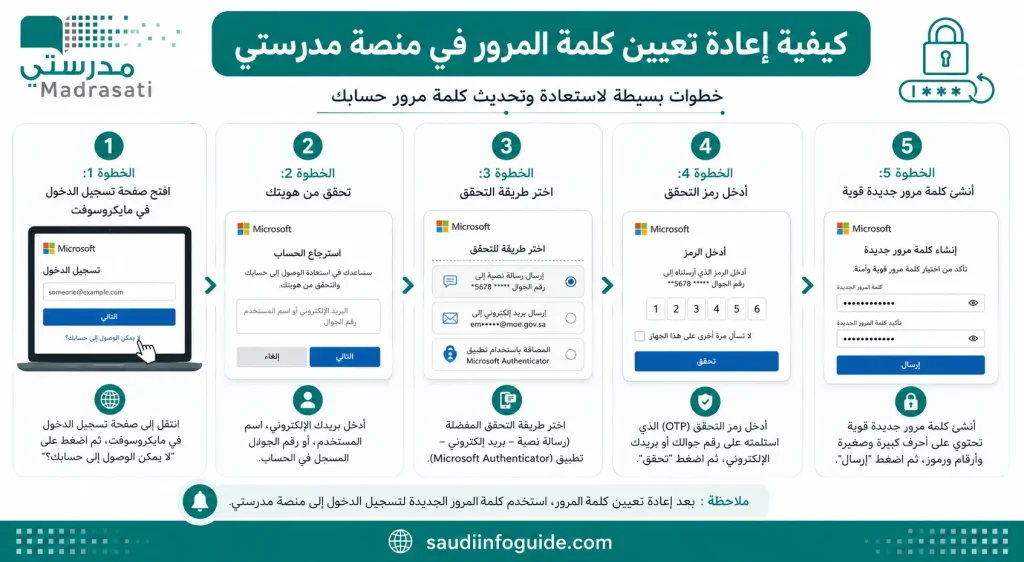
كيفية إعادة تعيين كلمة مرور منصة مدرستي
إذا نسيت كلمة المرور الخاصة بحسابك، فلا داعي للقلق، إذ يمكنك استعادة الوصول إلى نظام نور من خلال خدمة استعادة كلمة المرور التي توفرها Microsoft. وتعتمد العملية على التحقق من هويتك أولاً، ثم إنشاء كلمة مرور جديدة لحماية حسابك.
الخطوة الأولى: الانتقال إلى صفحة تسجيل الدخول في Microsoft
افتح صفحة تسجيل الدخول إلى Microsoft بالنقر هنا.
ثم اختر أحد الخيارين التاليين:
- نسيت كلمة المرور (Forgot my password).
- لا أستطيع الوصول إلى حسابي (Can’t access your account?).
الخطوة الثانية: التحقق من هويتك
أدخل عنوان البريد الإلكتروني الخاص بحساب Microsoft Education المرتبط بـ نظام نور.
بعد ذلك، أكمل التحقق من CAPTCHA للتأكد من أنك لست برنامجاً آلياً، ثم تابع إلى الخطوة التالية.
الخطوة الثالثة: اختيار طريقة التحقق
ستعرض Microsoft إحدى وسائل التحقق المتاحة لحسابك، والتي قد تشمل:
- التحقق عبر رسالة نصية (SMS).
- التحقق باستخدام البريد الإلكتروني المخصص للاسترداد.
- الموافقة من خلال تطبيق Microsoft Authenticator.
اختر الطريقة المرتبطة بحسابك لإكمال عملية التحقق.
الخطوة الرابعة: إدخال رمز التحقق
أدخل رمز التحقق الذي وصلك عبر وسيلة الاسترداد التي اخترتها، ثم اضغط على متابعة للانتقال إلى صفحة إنشاء كلمة المرور الجديدة.
الخطوة الخامسة: إنشاء كلمة مرور جديدة
أنشئ كلمة مرور قوية وآمنة تتوافق مع أفضل ممارسات الأمان، ويُفضل أن تتضمن:
- ثمانية أحرف على الأقل.
- أحرفاً كبيرة (Uppercase).
- أحرفاً صغيرة (Lowercase).
- أرقاماً.
- رموزاً خاصة مثل (! @ # $ %).
كما يُنصح بعدم إعادة استخدام كلمات المرور السابقة، وعدم مشاركة بيانات تسجيل الدخول مع أي شخص للحفاظ على أمان حسابك.
ملاحظة: إذا تغيّر رقم الجوال المسجل في حسابك، فيجب تحديثه أولاً عبر الخدمات الحكومية المرتبطة بحسابك قبل البدء في استعادة كلمة المرور، حتى تتمكن من استلام رمز التحقق وإكمال عملية إعادة التعيين بنجاح.
التعرف على لوحة التحكم في منصة مدرستي
بعد تسجيل الدخول إلى مدرستي، ستظهر لك لوحة التحكم التي تُعد المركز الرئيسي لإدارة جميع الأنشطة التعليمية. ومن خلالها يمكنك الوصول بسرعة إلى الأدوات والخدمات الأكاديمية التي تحتاج إليها طوال العام الدراسي، بما في ذلك الدروس، والواجبات، والاختبارات، والفصول الافتراضية، والموارد التعليمية.
الأقسام الرئيسية في لوحة تحكم منصة مدرستي
|
قسم لوحة التحكم |
الغرض |
|---|---|
|
الرئيسية (Dashboard Home) |
عرض الإعلانات، والإشعارات، وآخر الأنشطة المتعلقة بالحساب. |
|
مقرراتي (My Courses) |
الوصول إلى الكتب الدراسية الرقمية، والدروس، والمواد التعليمية الخاصة بكل مقرر. |
|
الجدول الدراسي (Schedule) |
الاطلاع على جدول الحصص الأسبوعي ومواعيد الدروس. |
|
الواجبات (Assignments) |
إنجاز الواجبات الدراسية وإرسالها إلكترونياً قبل انتهاء الموعد المحدد. |
|
الاختبارات (Exams) |
أداء الاختبارات القصيرة والاختبارات الإلكترونية ومتابعة نتائجها. |
|
الفصول الافتراضية (Virtual Classes) |
الانضمام إلى الحصص المباشرة عبر Microsoft Teams. |
|
الموارد التعليمية (Educational Resources) |
تصفح مقاطع الفيديو التعليمية، والمحتوى التفاعلي، والمواد الإثرائية الداعمة للتعلّم. |
|
التواصل (Communication) |
التواصل مع المعلمين واستقبال الإعلانات والتحديثات المهمة من المدرسة. |
جدولي (My Schedule)
يساعد قسم جدولي في مدرستي الطلاب على تنظيم يومهم الدراسي ومتابعة جميع الحصص والأنشطة التعليمية بسهولة. ومن خلاله يمكن للطالب معرفة مواعيد الدروس والاستعداد لها، مما يساهم في تحسين إدارة الوقت وعدم تفويت أي حصة مباشرة.
من خلال قسم جدولي، يمكنك:
- الاطلاع على حصص اليوم.
- معرفة مواعيد الحصص الدراسية.
- الدخول مباشرة إلى روابط الفصول الافتراضية.
- عرض المواد الدراسية القادمة.
- متابعة التذكيرات الخاصة بالدروس.
إن مراجعة الجدول الدراسي بشكل منتظم تساعدك على حضور جميع الحصص في مواعيدها والاستفادة الكاملة من الخدمات التعليمية التي توفرها نظام نور.
مقرراتي (My Courses)
يضم قسم مقرراتي جميع المواد الدراسية المسجلة في حساب الطالب، ويمنح وصولاً سريعاً إلى المحتوى التعليمي الخاص بكل مقرر طوال العام الدراسي.
ويتضمن كل مقرر عادةً:
- الكتب الدراسية الرقمية الرسمية.
- إعلانات وتحديثات المعلم.
- أهداف المقرر التعليمية.
- الدروس والمواد التعليمية متعددة الوسائط.
- أوراق العمل والأنشطة.
- الموارد التعليمية الإضافية.
- مواد المراجعة والاستعداد للاختبارات.
ويمكن للطلاب العودة إلى محتوى المقررات في أي وقت لمراجعة الدروس أو تعزيز فهمهم قبل الاختبارات.
الإثراءات (Educational Resources)
يُعد قسم الإثراءات من أبرز الأقسام في مدرستي، حيث يوفر مجموعة متنوعة من الموارد التعليمية التي تدعم التعلّم الذاتي وتساعد الطلاب على توسيع معارفهم بما يتوافق مع المنهج السعودي.
ويشمل هذا القسم:
- أنشطة تعليمية تفاعلية.
- مقاطع فيديو تعليمية.
- تمارين وتدريبات عملية.
- شروحات ورسوم توضيحية مبسطة.
- اختبارات قصيرة للمراجعة.
- محتوى إثرائي متوافق مع المناهج الدراسية.
وتساعد هذه الموارد الطلاب على ترسيخ المفاهيم التعليمية وتحسين مستوى الفهم إلى جانب الدروس الصفية المعتادة.
مركز التواصل (Communication Centre)
يساعد مركز التواصل في وزارة التعليم على تعزيز التواصل بين المدرسة والطلاب وأولياء الأمور، مما يضمن متابعة العملية التعليمية بشكل مستمر وتبادل المعلومات بسهولة.
ومن خلال هذا القسم، يمكن للمستخدمين:
- إرسال الرسائل إلى المعلمين.
- استلام الإعلانات والتنبيهات المدرسية.
- طرح الاستفسارات المتعلقة بالدراسة.
- متابعة آخر تحديثات الفصول الدراسية.
- الاطلاع على الإشعارات والمعلومات التعليمية المهمة.
ويسهم مركز التواصل في توفير قناة اتصال فعالة بين جميع أطراف العملية التعليمية، مما يساعد على متابعة المستجدات الأكاديمية طوال العام الدراسي.
كيفية الانضمام إلى الفصول الافتراضية في منصة مدرستي
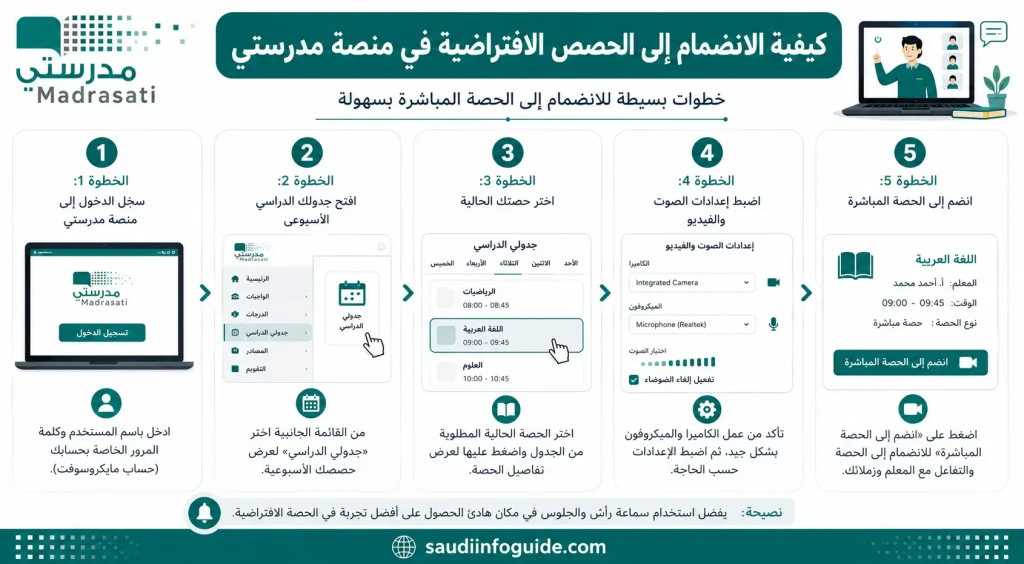
تُعد الفصول الافتراضية من أبرز الخدمات التي توفرها مدرستي، حيث تتكامل المنصة بشكل مباشر مع Microsoft Teams لتمكين الطلاب والمعلمين من حضور الحصص المباشرة عبر الإنترنت بسهولة. وتظهر جميع الحصص المجدولة تلقائياً في الجدول الدراسي، مما يتيح للمستخدمين الانضمام إلى الدروس في مواعيدها دون الحاجة إلى التنقل بين منصات مختلفة.
الخطوة الأولى: تسجيل الدخول إلى منصة مدرستي
انتقل إلى الموقع الرسمي لـ نظام نور، ثم سجّل الدخول باستخدام حساب Microsoft Education الخاص بك.
الخطوة الثانية: فتح الجدول الدراسي الأسبوعي
من لوحة التحكم، اختر جدولي (My Schedule).
ستتمكن من خلال هذا القسم من:
- الاطلاع على حصص اليوم.
- عرض الجدول الدراسي الأسبوعي.
- معرفة مواعيد الحصص.
- مشاهدة المواد الدراسية القادمة.
- الوصول إلى روابط الفصول الافتراضية.
الخطوة الثالثة: اختيار الحصة الحالية
ابحث عن الحصة المجدولة في الوقت الحالي، ثم اضغط على:
حضور الدرس
بعد ذلك، ستقوم نظام نور بفتح Microsoft Teams تلقائياً للانضمام إلى الفصل الافتراضي.
الخطوة الرابعة: إعداد الصوت والفيديو
قبل الدخول إلى الحصة، تأكد من ضبط إعدادات جهازك للحصول على أفضل تجربة تعليمية.
يُنصح باتباع الإرشادات التالية:
- كتم صوت الميكروفون عند الانضمام إلى الفصل.
- تشغيل الكاميرا فقط إذا طلب المعلم ذلك.
- التأكد من استقرار اتصال الإنترنت.
- استخدام سماعات الرأس عند الدراسة في مكان مشترك لتقليل الضوضاء وتحسين جودة الصوت.
الخطوة الخامسة: الانضمام إلى الحصة المباشرة
اضغط على الانضمام الآن (Join Now) للدخول إلى الفصل الافتراضي.
بعد الانضمام، يمكنك:
- متابعة الدروس المباشرة.
- الاستماع إلى شرح المعلم.
- المشاركة في المناقشات الصفية.
- طرح الأسئلة باستخدام ميزة الدردشة (Chat).
- استخدام رفع اليد الافتراضية قبل التحدث.
ملاحظة: عند الانضمام إلى جلسة Microsoft Teams عبر نظام نور، يتم تسجيل حضورك تلقائياً في النظام، مما يساعد المدرسة على متابعة سجل الحضور والالتزام بالحصص الدراسية.
أفضل الممارسات أثناء حضور الفصول الافتراضية
لتحقيق أقصى استفادة من الفصول الافتراضية في مدرستي، يُنصح باتباع مجموعة من الممارسات التي تساعد على تحسين تجربة التعلّم وتعزيز التفاعل داخل الصف الإلكتروني.
احرص على الالتزام بالإرشادات التالية:
- الانضمام إلى الحصة قبل موعدها ببضع دقائق للاستعداد وعدم تفويت بداية الدرس.
- التأكد من تسجيل الدخول إلى حساب Microsoft Education قبل بدء الحصة لتجنب أي مشكلات في الوصول.
- عدم مغادرة الفصل الافتراضي إلا عند الضرورة للحفاظ على استمرارية المشاركة.
- إنجاز الأنشطة والمهام التي يطلبها المعلم أثناء الحصة.
- الالتزام بقواعد الصف الافتراضي واحترام تعليمات المعلم طوال الدرس.
- استخدام خاصية الدردشة (Chat) بطريقة مناسبة وللأغراض التعليمية فقط.
إن اتباع هذه الممارسات داخل نظام نور يساهم في توفير بيئة تعليمية إلكترونية منظمة وفعّالة، ويساعد الطلاب والمعلمين على الاستفادة القصوى من الحصص الافتراضية طوال العام الدراسي.
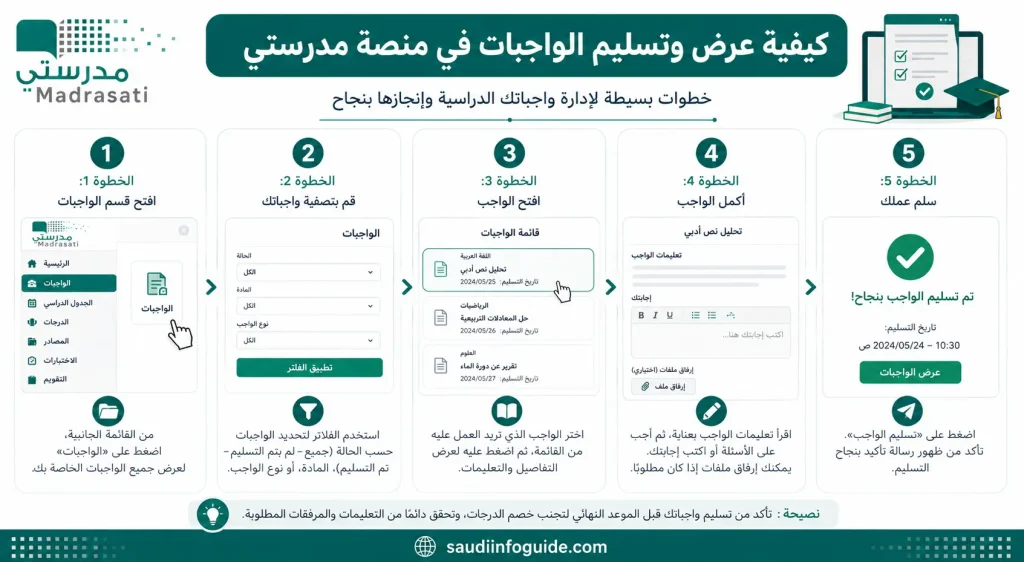
كيفية عرض الواجبات وتسليمها في منصة مدرستي
تُعد الواجبات الدراسية من العناصر الأساسية في العملية التعليمية داخل مدرستي، حيث يمكن للمعلمين نشر الواجبات، والمشروعات، وأوراق العمل، والاختبارات القصيرة، بينما يستطيع الطلاب حلها وتسليمها إلكترونياً من خلال المنصة بكل سهولة.
الخطوة الأولى: فتح قسم الواجبات
بعد تسجيل الدخول إلى مدرستي، انتقل إلى القائمة الرئيسية، ثم اختر واجباتي (Assignments).
ستظهر أمامك جميع الواجبات الدراسية مرتبة حسب المادة الدراسية وتاريخ التسليم، مما يسهّل متابعة المهام المطلوبة.
الخطوة الثانية: تصفية الواجبات
يمكنك تنظيم الواجبات حسب حالتها لتسهيل إدارتها، وتشمل الخيارات المتاحة:
- لم يبدأ (Not Started).
- قيد التنفيذ (In Progress).
- تم الإرسال (Submitted).
- مغلق (Closed).
- متأخر (Overdue)، إذا كان ذلك متاحاً.
وتساعدك هذه التصنيفات على تحديد الواجبات التي تحتاج إلى إنجازها أولاً.
الخطوة الثالثة: فتح الواجب
اختر المادة الدراسية المطلوبة، ثم اضغط على حل الواجب.
وبحسب تعليمات المعلم، قد يتضمن الواجب أحد الأشكال التالية:
- أسئلة اختيار من متعدد.
- أسئلة تتطلب إجابات قصيرة.
- أسئلة مقالية.
- رفع ملفات.
- أنشطة تعليمية تفاعلية.
الخطوة الرابعة: إكمال الواجب
أجب عن جميع الأسئلة بعناية قبل الإرسال.
إذا كان الواجب يتطلب رفع ملف، فاتبع الخطوات التالية:
- جهّز الملف بصيغة PDF أو Word أو بإحدى صيغ الصور المعتمدة.
- اضغط على اختيار ملف (Choose File).
- حدّد الملف الصحيح من جهازك.
- انتظر حتى تكتمل عملية الرفع قبل المتابعة.
ويُنصح دائماً بمراجعة جميع الإجابات والتأكد من صحة الملف المرفق قبل إرسال الواجب.
الخطوة الخامسة: تسليم الواجب
بعد الانتهاء، اضغط على حفظ ثم إرسال (Submit).
بعد إرسال الواجب، تأكد من أن حالته قد تغيّرت إلى تم الإرسال، حيث يشير ذلك إلى أن نظام نور استلمت الواجب بنجاح وأصبح متاحاً للمعلم لمراجعته وتقييمه.
المشكلات الشائعة أثناء تسجيل الدخول إلى منصة مدرستي وحلولها
على الرغم من أن وزارة التعليم صُممت لتوفير تجربة تعليمية مستقرة وموثوقة، فقد يواجه بعض المستخدمين مشكلات تقنية أو صعوبات أثناء تسجيل الدخول أو استخدام بعض الخدمات. ويوضح الجدول التالي أكثر المشكلات شيوعاً مع الحلول المقترحة لكل منها.
|
المشكلة |
الحل المقترح |
|---|---|
|
نسيان كلمة مرور Microsoft |
استخدم صفحة استعادة كلمة المرور الرسمية الخاصة بـ Microsoft لإعادة تعيين كلمة المرور. |
|
عدم استلام رمز التحقق (OTP) |
تأكد من صحة رقم الجوال المسجل في حسابك، ثم أعد طلب إرسال الرمز مرة أخرى. |
|
عدم فتح Microsoft Teams |
حدّث تطبيق Microsoft Teams إلى أحدث إصدار أو استخدم متصفح ويب مدعوماً وحديثاً. |
|
عدم تحميل لوحة التحكم |
امسح ذاكرة التخزين المؤقت (Cache) وملفات تعريف الارتباط (Cookies) في المتصفح، أو جرّب استخدام متصفح آخر. |
|
فشل رفع الواجب |
تأكد من أن حجم الملف وصيغته مدعومان قبل محاولة رفعه مرة أخرى. |
|
خطأ أثناء تسجيل الدخول |
تحقق من أنك تستخدم حساب Microsoft Education الصحيح الصادر عن وزارة التعليم. |
ملاحظة: إذا استمرت المشكلة بعد تجربة الحلول السابقة، فتواصل مع إدارة المدرسة أو مع خدمة الدعم الفني التابعة لوزارة التعليم للحصول على المساعدة اللازمة.
الدعم الرسمي والروابط المهمة لمنصة مدرستي
لضمان حماية بياناتك الشخصية والاستفادة من جميع خدمات وزارة التعليم بأمان، احرص دائماً على استخدام المواقع والقنوات الرسمية التابعة لوزارة التعليم في المملكة العربية السعودية، وتجنب الاعتماد على أي مواقع أو روابط غير معتمدة.
|
الخدمة |
الجهة الرسمية |
|---|---|
|
وزارة التعليم |
|
|
منصة مدرستي |
|
|
تسجيل الدخول إلى Microsoft |
|
|
رقم الدعم الموحد لوزارة التعليم |
19996 |
ملاحظة: للحصول على آخر التحديثات، والإعلانات الرسمية، وأخبار مدرستي، يُنصح بمتابعة قنوات الاتصال الرسمية التابعة لوزارة التعليم، حيث يتم نشر جميع التنبيهات والخدمات الجديدة من خلالها.
الأسئلة الشائعة حول منصة مدرستي
الخاتمة
أصبحت منصة مدرستي الركيزة الأساسية للتعليم الرقمي في المملكة العربية السعودية، حيث توفر بيئة تعليمية آمنة ومنظمة تجمع جميع الخدمات الأكاديمية في منصة واحدة. فمن خلال مدرستي، يمكن للطلاب والمعلمين وأولياء الأمور إدارة مختلف الأنشطة التعليمية بسهولة، بدءاً من تفعيل الحساب وتسجيل الدخول، مروراً بحضور الفصول الافتراضية وإنجاز الواجبات، ووصولاً إلى متابعة الأداء الأكاديمي والتواصل مع المدرسة.
ولضمان تجربة استخدام آمنة وموثوقة، احرص دائماً على الدخول إلى مدرستي عبر المواقع الرسمية لوزارة التعليم، والمحافظة على أمان حساب Microsoft Education الخاص بك، مع متابعة لوحة التحكم بانتظام للاطلاع على الدروس الجديدة، والواجبات، والإعلانات، وأي تحديثات تعليمية. ومن خلال اتباع الخطوات والإرشادات الواردة في هذا الدليل، سيتمكن الطلاب وأولياء الأمور والمعلمون من الاستفادة الكاملة من جميع خدمات وزارة التعليم طوال العام الدراسي بكل سهولة وثقة. للمزيد من المعلومات، اضغط هنا
اقرأ المزيد