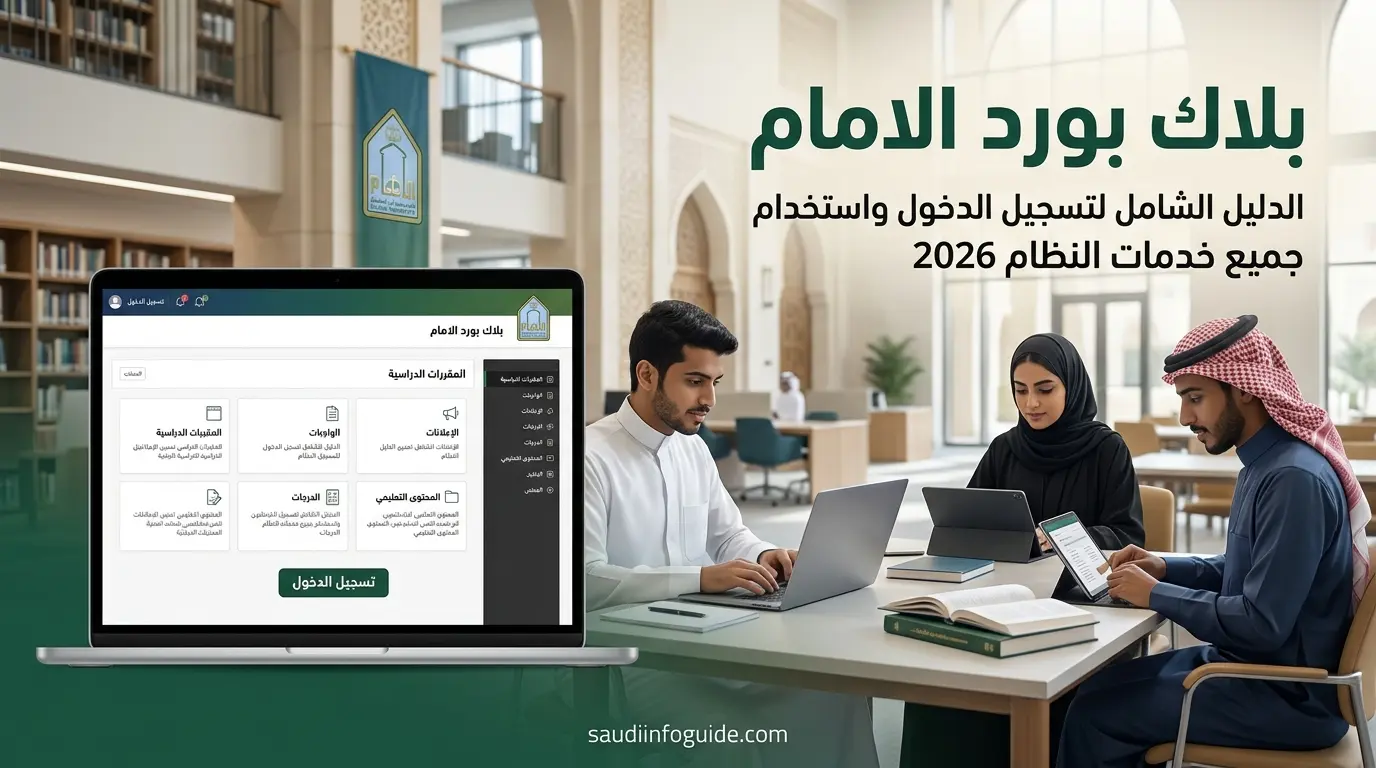
بلاك بورد الامام: الدليل الشامل لتسجيل الدخول واستخدام جميع خدمات النظام 2026
هل تبحث عن أسهل طريقة للوصول إلى بلاك بورد الامام وإدارة مقرراتك دون تعقيد؟ كثير من طلاب جامعة الامام يواجهون صعوبة في أول محاولة لهم للدخول إلى النظام، خصوصًا عند الخلط بين بلاك بورد وبين الخدمات الذاتية. المشكلة غالبًا ليست في تعقيد النظام نفسه، بل في عدم معرفة الترتيب الصحيح للخطوات: من أين تبدأ، وما الفرق بين البوابتين، وماذا تفعل إذا واجهتك مشكلة في منتصف الطريق.
في هذا الدليل سنوضح لك بأسلوب مبسط كل ما تحتاج معرفته عن بلاك بورد الامام، بداية من التعريف بالنظام، مرورًا بتفعيل الحساب وتسجيل الدخول عبر الخدمات الذاتية تسجيل الدخول، وصولًا إلى استخدام أدوات النظام المختلفة وحل أي مشكلة قد تواجهك في الطريق. لمزيد من المعلومات، تفضل بزيارة صفحتنا الرئيسية
ما هو بلاك بورد الامام؟
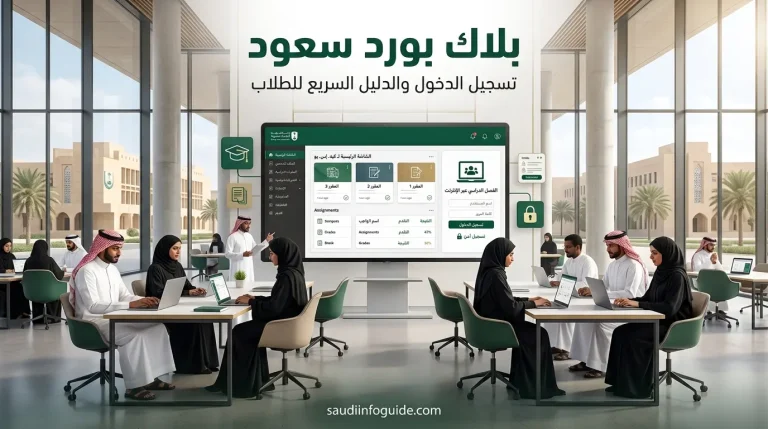
بلاك بورد الامام هو نظام تعليم إلكتروني (LMS) تابع لـ جامعة الامام محمد بن سعود الإسلامية، صُمم لمساعدة الطلاب وأعضاء هيئة التدريس على إدارة المقررات والاختبارات والتواصل الأكاديمي من مكان واحد. عمليًا، يعمل النظام كحلقة وصل بين التعليم الحضوري والتعليم عن بُعد، بحيث يستطيع الطالب متابعة محاضراته وتسليم واجباته دون الحاجة للحضور الفعلي في كل مرة.
هذا النوع من الأنظمة يُعرف عالميًا باسم “منصة إدارة التعلم”، وتستخدمه آلاف الجامعات حول العالم لتنظيم العملية التعليمية رقميًا. الفكرة الأساسية بسيطة: بدلًا من أن يبحث الطالب عن ملفاته وواجباته في أماكن متفرقة، يجمع النظام كل شيء في مكان واحد يمكن الوصول إليه من الحاسوب أو الجوال في أي وقت.
الفرق بين بلاك بورد والخدمات الذاتية
كثير من الطلاب يخلطون بين بلاك بورد والخدمات الذاتية، رغم أنهما نظامان مختلفان تمامًا يخدمان أغراضًا مختلفة، وهذا الخلط هو السبب الأكثر شيوعًا وراء رسائل “لا يمكن الدخول” التي يواجهها الطلاب الجدد:
| النظام | الاستخدام الأساسي |
|---|---|
| الخدمات الذاتية الإمام | أمور إدارية: التسجيل في المقررات، الجدول الدراسي، الحالة المالية، طلبات القبول |
| بلاك بورد | الجانب الأكاديمي: حضور المحاضرات، تسليم الواجبات، الاطلاع على الدرجات |
معرفة هذا الفرق يوفر عليك وقتًا كبيرًا، لأن كل بوابة لها رابط دخول ووظيفة مختلفة تمامًا. بمعنى آخر: إذا كنت تريد تسجيل مقرر جديد أو معرفة رسومك الدراسية، فوجهتك هي الخدمات الذاتية. أما إذا كنت تريد حضور محاضرة أو تسليم واجب، فوجهتك هي بلاك بورد.
مميزات بلاك بورد الامام
بعد التعرف على تعريف النظام، من المفيد معرفة الفوائد الفعلية التي تجعله خيارًا أساسيًا للتعليم داخل الجامعة وليس مجرد أداة إضافية:
- توفير الوقت والجهد: كل ما يحتاجه الطالب (محاضرات، واجبات، درجات) في مكان واحد بدلًا من التنقل بين عدة أنظمة منفصلة.
- الوصول من أي مكان وأي جهاز: يمكن الدخول للنظام من الحاسوب أو الجوال في أي وقت طالما هناك اتصال إنترنت.
- مرونة حضور المحاضرات: حضور مباشر أو مشاهدة التسجيل لاحقًا، بما يناسب ظروف كل طالب.
- متابعة الدرجات لحظة بلحظة: دون الحاجة لانتظار إعلانها يدويًا أو السؤال عنها.
- تواصل مباشر وآمن: مع أعضاء هيئة التدريس والزملاء داخل بيئة تعليمية مغلقة.
- مكتبة رقمية شاملة: مراجع وكتب ومصادر بحثية متاحة للطلاب دون تكلفة إضافية.
- حماية بيانات الطالب: بيئة رقمية آمنة تحافظ على خصوصية السجل الأكاديمي.
- دعم فني متواصل: قنوات متعددة للمساعدة عند الحاجة، من الدردشة الحية إلى البريد الجامعي.
من يستطيع استخدام هذا النظام؟
النظام ليس حصرًا على فئة واحدة من مستخدمي جامعة الامام، بل يخدم عدة فئات في آنٍ واحد:
- الطلاب المستجدون والحاليون: لحضور المحاضرات، تسليم الواجبات، ومتابعة الدرجات أولًا بأول.
- أعضاء هيئة التدريس: لإدارة المقررات، رفع المحتوى التعليمي، وتصحيح الواجبات والاختبارات إلكترونيًا.
- طلاب الدراسات العليا: للتواصل مع مشرفيهم الأكاديميين ومتابعة مقرراتهم البحثية عبر نفس المنصة.
- طلاب التعليم عن بُعد والانتساب: الذين يعتمدون على النظام بشكل شبه كامل لإكمال متطلباتهم الدراسية دون الحضور الفعلي المستمر.
قبل أن تبدأ: ما الذي تحتاجه؟
قبل فتح أي رابط، تأكد أن لديك العناصر التالية جاهزة، فهذا سيوفر عليك وقتًا كبيرًا ويمنع أغلب المشاكل الشائعة:
- رقمك الجامعي: يُستخدم كاسم مستخدم في كل من الخدمات الذاتية وبلاك بورد.
- كلمة مرور فعّالة: إما التي حصلت عليها من الجامعة عند القبول، أو التي قمت بتحديثها بنفسك.
- بريد إلكتروني جامعي نشط: تُرسل عليه رسائل التفعيل واستعادة كلمة المرور.
- اتصال إنترنت مستقر: خصوصًا عند حضور محاضرة مباشرة أو أداء اختبار.
- متصفح حديث: يُفضّل Google Chrome أو Microsoft Edge لتفادي مشاكل التوافق.
بمجرد توفر هذه العناصر، تصبح رحلتك مع النظام أسهل بكثير، وتنتقل مباشرة لخطوات التفعيل دون تعطيل.
خطوة أولى: تفعيل الحساب عبر الخدمات الذاتية
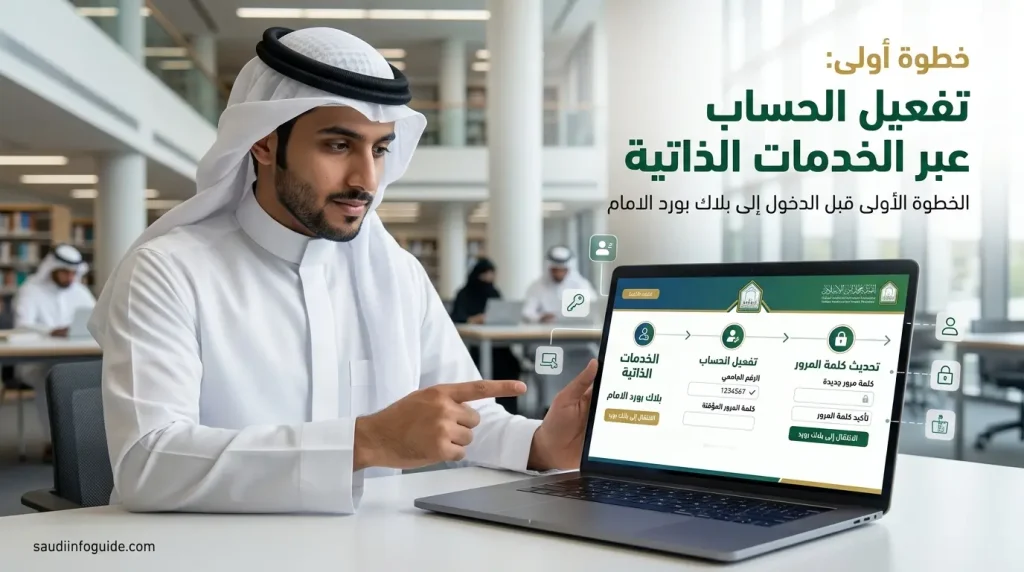
قبل الوصول إلى بلاك بورد الامام، يحتاج الطالب الجديد أولًا إلى تفعيل حسابه عبر بوابة الخدمات الذاتية، وهذه الخطوة تُعمل مرة واحدة فقط عند الالتحاق بالجامعة:
- ادخل إلى موقع جامعة الامام الرسمي.
- اختر أيقونة “الخدمات الذاتية” من الصفحة الرئيسية.
- أدخل رقمك الجامعي وكلمة المرور المؤقتة التي زوّدتك بها الجامعة.
- اتبع خطوات التفعيل، وقم بتحديث كلمة المرور لحماية حسابك، ويُفضّل أن تكون كلمة قوية تجمع بين الحروف والأرقام.
- بعد التفعيل، يمكنك استخدام نفس البيانات للدخول إلى بلاك بورد الامام دون الحاجة لإنشاء حساب منفصل.
إذا واجهتك رسالة خطأ أثناء التفعيل، تأكد أولًا من كتابة الرقم الجامعي بدون مسافات، فهذا هو الخطأ الأكثر شيوعًا بين الطلاب الجدد.
خطوات تسجيل الدخول إلى بلاك بورد الامام
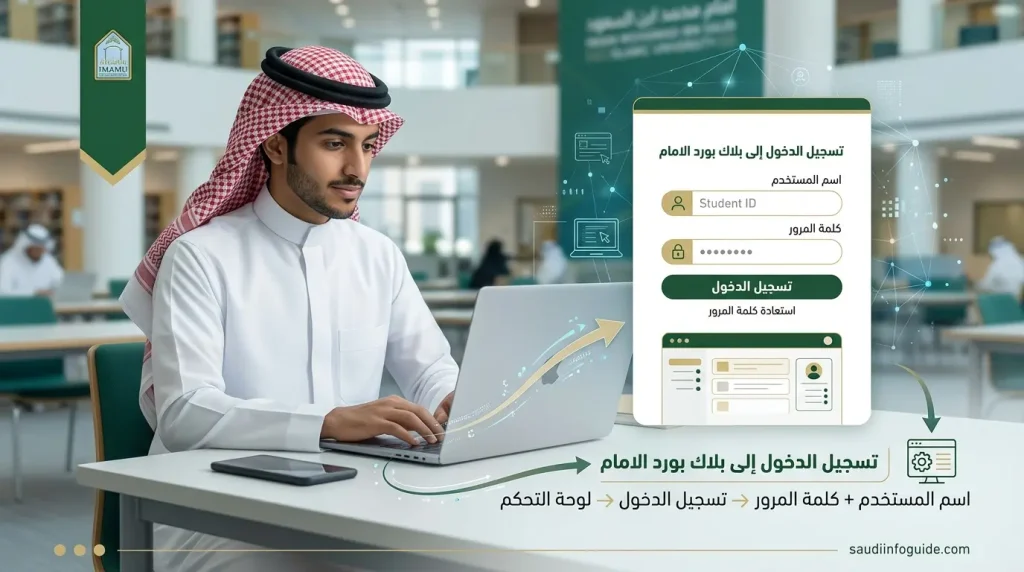
بعد تفعيل حسابك، أصبح بإمكانك الدخول إلى بلاك بورد الامام مباشرة باتباع الخطوات التالية:
- افتح الرابط الرسمي:
lms.imu.edu.sa - أدخل اسم المستخدم الجامعي في الحقل المخصص.
- اكتب كلمة المرور بدقة، مع الانتباه لحالة الأحرف إن وُجدت، ولمفتاح اللغة (عربي/إنجليزي) في لوحة المفاتيح.
- اضغط “تسجيل الدخول” للوصول إلى لوحة التحكم.
- إذا نسيت كلمة المرور، استخدم خيار الاستعادة أسفل نموذج الدخول، أو راجع بوابة خدمات ذاتيه الامام لإعادة التعيين.
نصيحة سريعة: استخدم متصفح Chrome أو Edge، وتأكد من استقرار الإنترنت لتفادي انقطاع الجلسة أثناء حضور المحاضرة، وأغلق أي إضافات (Extensions) قد تتعارض مع تحميل صفحات النظام.
أخطاء شائعة تمنعك من تسجيل الدخول
- كتابة الرقم الجامعي بمسافة زائدة أو حرف خاطئ في البداية.
- ترك مفتاح “Caps Lock” مفعّلًا أثناء كتابة كلمة المرور.
- استخدام متصفح قديم لا يدعم بعض ميزات النظام.
- محاولة الدخول قبل اكتمال عملية التفعيل من الخدمات الذاتية.
- تجاهل رسائل التحقق (OTP) التي قد تُرسل على البريد الجامعي أو الجوال.
جولة سريعة داخل واجهة بلاك بورد الامام
بعد الدخول، ستجد أمامك لوحة تحكم بسيطة ومرتبة تحتوي على:
- لوحة التحكم الرئيسية: تجمع كل المقررات والإشعارات في مكان واحد، وهي أول ما تراه بعد الدخول.
- قائمة المقررات: لتصفح كل مادة على حدة، مع إمكانية الدخول المباشر لمحتوى كل مقرر.
- مركز الدرجات: يعرض نتائج الاختبارات والواجبات فور رصدها من قبل الدكتور.
- التقويم الدراسي: يذكرك بمواعيد التسليم والاختبارات القادمة تلقائيًا.
- الرسائل الداخلية: للتواصل مع الدكتور أو الزملاء دون الخروج من النظام أو استخدام تطبيقات خارجية.
هذا الترتيب البسيط مصمم خصيصًا ليقلل الوقت الذي يقضيه الطالب في البحث عن المعلومة، ويجعل كل شيء متاحًا بضغطة أو ضغطتين فقط.
أهم الأدوات التي ستستخدمها يوميًا
بلاك بورد الامام لا يقتصر على عرض المحتوى فقط، بل يوفر أدوات فعلية تسهّل الدراسة اليومية:
| الأداة | ماذا تفعل بها |
|---|---|
| منتديات النقاش | طرح الأسئلة والتفاعل مع الزملاء والدكتور خارج وقت المحاضرة |
| Blackboard Collaborate | حضور المحاضرات المباشرة أونلاين ومشاركة الشاشة |
| مركز الواجبات | رفع الملفات ومتابعة درجاتها وملاحظات التصحيح |
| الاختبارات الإلكترونية | حل الاختبارات وتلقي النتيجة غالبًا فور الانتهاء |
| المكتبة الإلكترونية | تحميل مراجع وكتب ومصادر دراسية معتمدة |
| مكتبة الوسائط | مشاهدة تسجيلات المحاضرات لاحقًا في أي وقت |
الميزة الحقيقية في هذه الأدوات أنها مترابطة؛ فمثلًا عندما يرفع الدكتور واجبًا جديدًا في “مركز الواجبات”، يظهر تلقائيًا في “التقويم الدراسي”، وقد تصلك رسالة تنبيه عبر “الرسائل الداخلية” أو التطبيق أيضًا.
كيف تصل إلى المحاضرات المسجلة؟
إذا فاتتك محاضرة مباشرة، لا داعي للقلق، فالنظام يحفظ التسجيل تلقائيًا في أغلب الحالات:
- من القائمة الجانبية، افتح المادة المطلوبة.
- اختر “المحاضرات المسجلة” أو “الفيديوهات” حسب تسمية الدكتور للقسم.
- رتّب المحاضرات حسب التاريخ لمتابعتها بالترتيب الصحيح، خاصة إذا كنت تراجع لاختبار قادم.
إذا لم تجد التسجيل مباشرة بعد المحاضرة، انتظر بضع ساعات، فبعض المحاضرات تحتاج وقتًا لمعالجة الفيديو ورفعه بشكل كامل.
تسليم الواجبات وأداء الاختبارات خطوة بخطوة
- الواجبات: افتح قسم الواجبات، اقرأ التعليمات جيدًا قبل البدء، ثم ارفع ملفك بالصيغة المطلوبة (PDF غالبًا) قبل الموعد النهائي لتجنب خصم الدرجات أو رفض التسليم المتأخر.
- الاختبارات: عند فتح الاختبار، تأكد من اتصال إنترنت مستقر، واقرأ كل سؤال بعناية قبل الإجابة، لأن بعض الاختبارات لا تسمح بالرجوع للخلف بعد الانتقال للسؤال التالي.
نصيحة إضافية: لا تفتح الاختبار من أكثر من جهاز أو تبويب في نفس الوقت، فقد يعتبر النظام ذلك محاولة دخول مشبوهة ويوقف الجلسة.
ماذا تفعل لو واجهت مشكلة تقنية؟
توفر جامعة الامام أكثر من قناة دعم لمستخدمي بلاك بورد الامام، لذلك لا داعي للقلق إذا توقف شيء عن العمل فجأة:
- الدردشة الحية على الموقع الرسمي للرد السريع على الاستفسارات البسيطة.
- التواصل عبر البريد الجامعي مع فريق الدعم الفني للمشاكل الأكثر تعقيدًا.
- دليل استخدام مصوّر يشرح كل خطوة بالصور، مفيد جدًا للطلاب الجدد.
- صفحة أسئلة شائعة تحل أغلب المشاكل المتكررة دون الحاجة للتواصل المباشر.
قبل التواصل مع الدعم الفني، جرّب هذه الخطوات السريعة أولًا: أعد تحميل الصفحة، امسح ذاكرة التخزين المؤقت للمتصفح (Cache)، أو جرّب متصفحًا آخر. هذه الخطوات وحدها تحل نسبة كبيرة من المشاكل الشائعة.
يمكنك أيضًا زيارة الموقع الرسمي لجامعة الامام للاطلاع على جميع الخدمات الإلكترونية وروابط الدعم الفني المحدّثة.
تطبيق الجوال: بلاك بورد الامام في جيبك
لمن يفضّل الدراسة من الهاتف، يوفر النظام تطبيقًا رسميًا لا يقل كفاءة عن النسخة المكتبية:
- حمّل التطبيق من App Store أو Google Play.
- سجّل الدخول بنفس بيانات خدمات ذاتية الامام دون الحاجة لإنشاء حساب جديد.
- احضر المحاضرات، سلّم الواجبات، وتابع الإشعارات أينما كنت.
- فعّل الإشعارات الفورية (Push Notifications) حتى لا تفوتك مواعيد التسليم المهمة.
التطبيق مفيد بشكل خاص للمراجعة السريعة أو متابعة الدرجات على بلاك بورد، لكن يُفضّل استخدام الحاسوب عند أداء اختبار طويل أو رفع ملفات كبيرة الحجم.
نصائح عملية للطلاب الجدد
- خصص وقتًا يوميًا ثابتًا لمراجعة بلاك بورد الامام حتى لا يفوتك إعلان مهم.
- فعّل إشعارات التطبيق حتى تصلك التنبيهات فور صدورها.
- لا تنتظر آخر لحظة لتسليم الواجبات، فقد يحدث ضغط على الخوادم قرب المواعيد النهائية ويتسبب في بطء أو انقطاع.
- احتفظ بنسخة من كل واجب ترفعه على جهازك، تحسبًا لأي خطأ تقني.
- تابع البريد الجامعي بانتظام، فبعض الإشعارات المهمة تُرسل عبره وليس فقط داخل النظام.
أسئلة شائعة حول بلاك بورد الامام
خلاصة
في النهاية، إتقان الدخول إلى بلاك بورد الامام ليس معقدًا كما يبدو لأول وهلة. بمجرد تفعيل حسابك عبر الخدمات الذاتية وفهم الفرق بين البوابتين، ستجد أن إدارة دراستك تصبح أسهل بكثير، مما يمنحك وقتًا أكبر للتركيز على التحصيل الأكاديمي بدلاً من تعقيدات التسجيل. احتفظ بهذا الدليل كمرجع سريع في كل مرة تحتاج فيها لمراجعة خطوة معينة، وستجد أن استخدام النظام يصبح أمرًا تلقائيًا بعد أول أسبوعين من الدراسة. لمزيد من المعلومات، تفضل بزيارة صفحتنا الرئيسية
اقرأ المزيد: